Stai usando il computer tranquillamente e all’improvviso compare una notifica di Windows che ti spiega qualcosa che già sai. Oppure un messaggio che suggerisce di provare una funzione che non ti interessa minimamente.
Windows negli ultimi anni ha introdotto diversi suggerimenti automatici, pensati per aiutare gli utenti meno esperti a scoprire nuove funzioni del sistema. Il problema è che, dopo un po’, questi avvisi diventano solo distrazioni inutili.
Fortunatamente è possibile ridurre molto questo tipo di notifiche con poche modifiche nelle impostazioni.
Da dove arrivano questi suggerimenti
Molti dei messaggi che compaiono sullo schermo fanno parte delle cosiddette esperienze suggerite di Windows.
Si tratta di notifiche che possono comparire quando:
-
installi nuovi programmi
-
cambi alcune impostazioni
-
apri determinate applicazioni
-
utilizzi il sistema dopo un aggiornamento
L’idea è guidare l’utente nelle funzioni del sistema, ma per chi usa il PC tutti i giorni spesso diventano solo un fastidio.
Dove disattivare i suggerimenti
Per ridurre queste notifiche basta entrare nelle impostazioni di sistema.
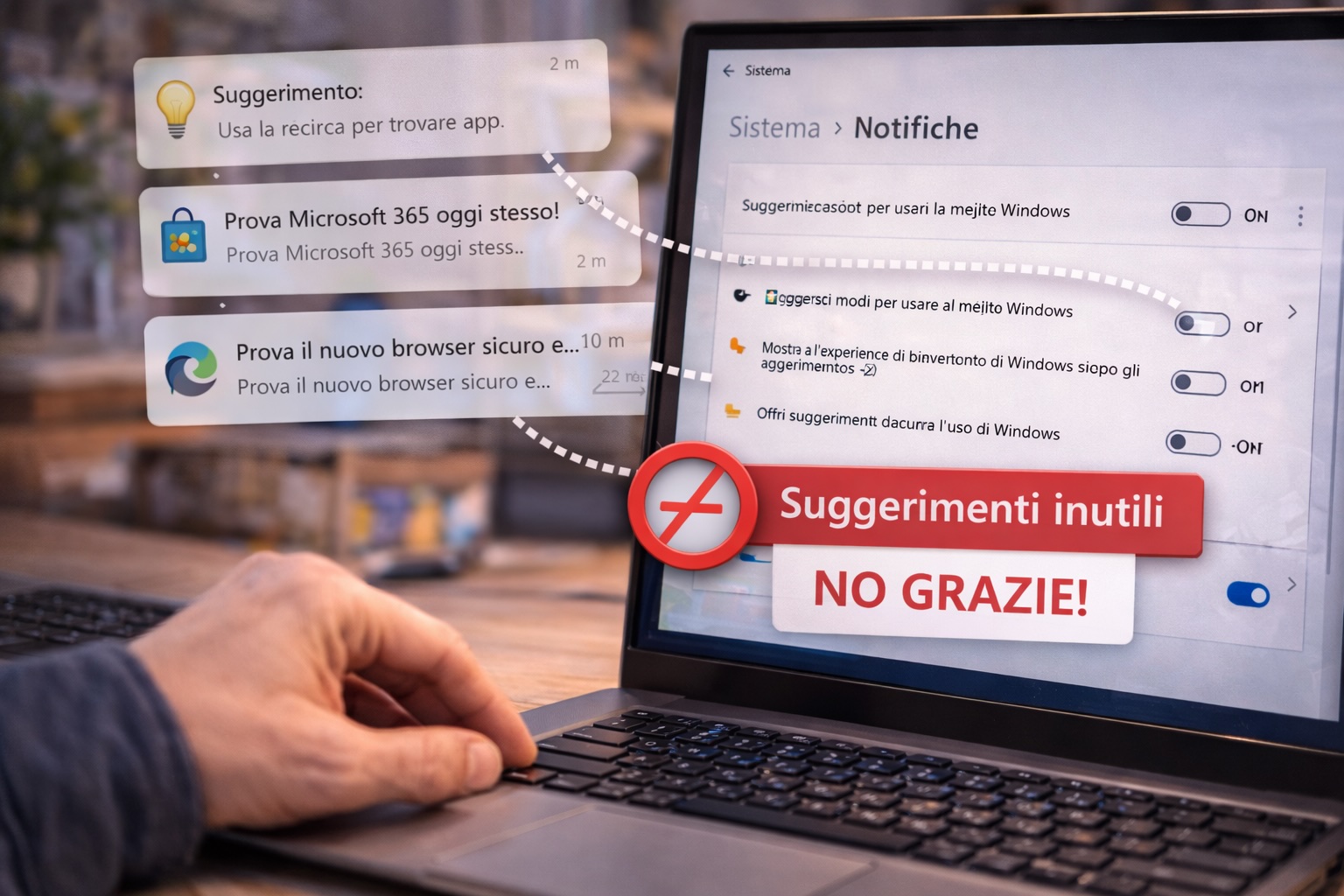
Apri Impostazioni e vai nella sezione Sistema, poi scegli Notifiche.
Qui troverai diverse opzioni legate ai suggerimenti e alle esperienze di Windows.
Disattivando queste voci, il sistema smetterà di mostrarti molti dei messaggi che compaiono in basso a destra sullo schermo.
Le opzioni che conviene disattivare
Tra le impostazioni più utili da modificare ci sono quelle che permettono a Windows di mostrarti consigli e suggerimenti durante l’uso del computer.
In particolare conviene controllare le opzioni che riguardano:
-
suggerimenti sull’uso di Windows
-
suggerimenti dopo aggiornamenti
-
notifiche promozionali del sistema
Disattivando queste voci il sistema diventa più silenzioso e meno invasivo.
Meno notifiche significa anche meno distrazioni
Ridurre le notifiche inutili non serve solo a “pulire” il sistema. Aiuta anche a lavorare con meno distrazioni.
Ogni notifica interrompe per qualche secondo l’attenzione. Se succede spesso, la produttività ne risente.
Molti utenti preferiscono un sistema operativo che interrompa il meno possibile mentre si lavora o si studia.
Non tutte le notifiche vanno disattivate
Conviene comunque lasciare attive alcune notifiche importanti.
Per esempio quelle legate a:
-
aggiornamenti di sicurezza
-
antivirus
-
stato della batteria nei portatili
Questi avvisi servono davvero e possono evitare problemi.
La soluzione migliore è quindi tenere attive solo le notifiche utili e disattivare tutto il resto.
FAQ
I suggerimenti di Windows sono utili?
Possono esserlo per chi usa il computer per la prima volta. Per molti utenti diventano rapidamente superflui.
Disattivare i suggerimenti rallenta il PC?
No. Serve solo a ridurre le notifiche che compaiono durante l’uso del sistema.
Posso riattivare i suggerimenti in seguito?
Sì. Basta tornare nella stessa sezione delle impostazioni e riattivare le opzioni disattivate.
I suggerimenti sono diversi tra Windows 10 e Windows 11?
Sì. Le impostazioni sono simili, ma la posizione esatta delle opzioni può cambiare leggermente tra le due versioni.