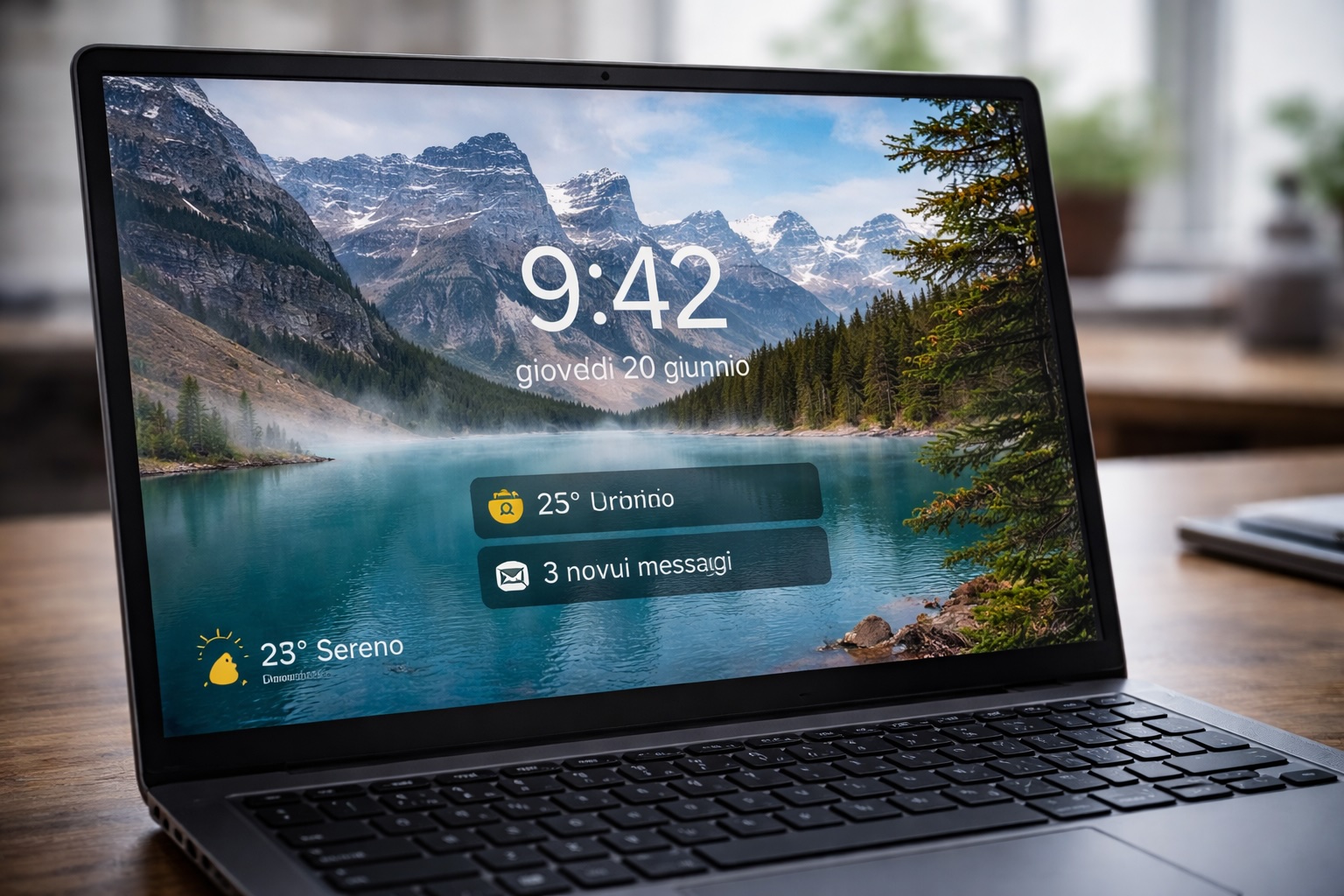
Accendi il computer, ti allontani per qualche minuto e quando torni trovi la schermata di blocco: un’immagine, l’orologio, magari qualche notifica. Per molti utenti è solo un passaggio obbligato prima di inserire la password. In realtà Windows permette di personalizzarla parecchio, sia dal punto di vista estetico sia da quello pratico.
Con poche impostazioni puoi cambiare lo sfondo, mostrare informazioni utili o evitare distrazioni inutili.
Vediamo cosa puoi modificare davvero.
Cambiare lo sfondo della schermata di blocco
La prima personalizzazione riguarda l’immagine di sfondo.
Apri:
Impostazioni → Personalizzazione → Schermata di blocco
Qui puoi scegliere tra tre opzioni principali:
-
Contenuto in evidenza di Windows
Windows mostra automaticamente immagini nuove ogni giorno. -
Immagine
puoi impostare una foto precisa. -
Presentazione
Windows cambia automaticamente le immagini pescandole da una cartella.
Se scegli la presentazione puoi usare, ad esempio:
-
una cartella con le tue foto
-
immagini di paesaggi
-
una raccolta di sfondi scaricati da Internet
È un modo semplice per rendere il PC meno anonimo.
Mostrare informazioni utili sulla schermata di blocco
Windows permette anche di visualizzare alcune informazioni rapide direttamente sulla schermata di blocco.
Sempre nella sezione Schermata di blocco, puoi scegliere alcune app che mostrano aggiornamenti.
Per esempio:
-
meteo
-
calendario
-
promemoria
-
notifiche di alcune app
L’idea è che tu possa dare un’occhiata veloce al PC senza nemmeno sbloccarlo.
Se però vuoi una schermata più pulita, puoi anche disattivare completamente queste informazioni.
Nascondere suggerimenti e contenuti automatici
Molti utenti non lo sanno, ma Windows può mostrare consigli, suggerimenti o curiosità sulla schermata di blocco.
Se non ti interessano, puoi disattivarli.
Basta togliere la spunta a:
Mostra curiosità, suggerimenti e altro sulla schermata di blocco
Così la schermata resta più semplice e meno invadente.
Decidere se mostrare le notifiche
Un’altra impostazione utile riguarda le notifiche.
Alcune app possono mostrare messaggi direttamente sulla schermata di blocco. Questo è comodo, ma può anche diventare fastidioso o poco sicuro.
Per gestirle vai in:
Impostazioni → Sistema → Notifiche
Da lì puoi decidere:
-
quali app possono inviare notifiche
-
se mostrarle anche sulla schermata di blocco
-
se nascondere i dettagli sensibili
È una buona idea se usi il PC in ufficio o in ambienti condivisi.
Quando conviene personalizzare la schermata di blocco
Molte persone ignorano questa funzione, ma può diventare utile se:
-
usi spesso il PC durante la giornata
-
vuoi avere informazioni rapide senza sbloccare il computer
-
preferisci uno sfondo più personale
-
vuoi ridurre notifiche inutili
Non cambia le prestazioni del PC, ma può rendere l’esperienza d’uso un po’ più piacevole.
FAQ
La schermata di blocco è la stessa della schermata di accesso?
Non proprio. La schermata di blocco è quella con l’immagine e le notifiche. Dopo aver premuto un tasto compare la schermata dove inserisci password o PIN.
Posso usare una mia foto come sfondo?
Sì. Nelle impostazioni della schermata di blocco puoi scegliere Immagine e selezionare qualsiasi foto presente nel PC.
Posso togliere tutte le notifiche dalla schermata di blocco?
Sì. Nelle impostazioni di notifica puoi disattivare la visualizzazione delle notifiche quando il PC è bloccato.
La schermata di blocco rallenta il PC?
No. È solo un elemento grafico di Windows e non influisce sulle prestazioni del sistema.