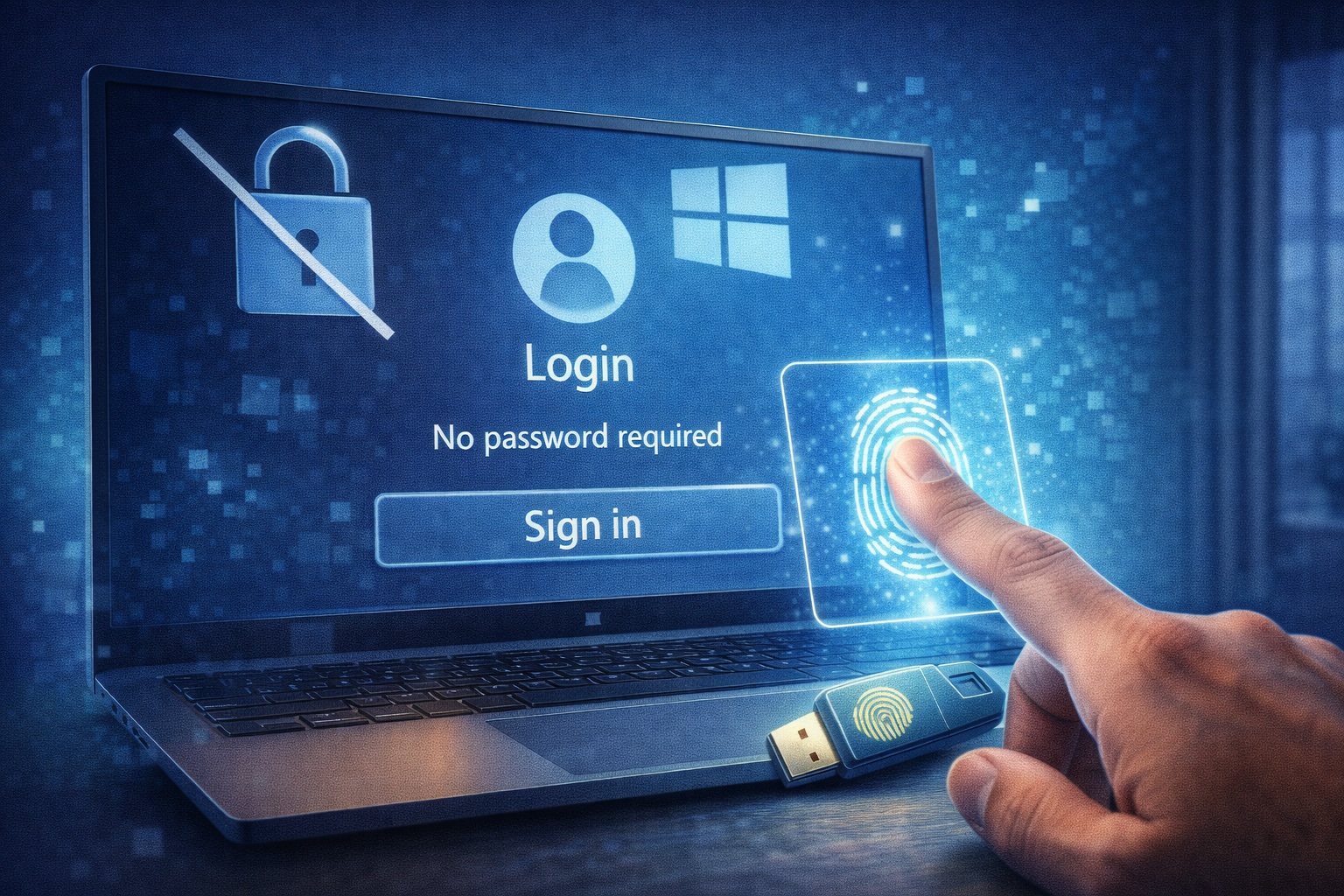
Il login senza password è una di quelle funzioni che fanno comodo finché usi un PC fisso, personale e sempre nello stesso ambiente. Accendi, entri e lavori senza dover digitare nulla. Il problema è che molti la attivano per pigrizia anche su portatili, computer condivisi o macchine con dati sensibili. E lì la comodità diventa leggerezza.
Su Windows si può configurare l’accesso automatico, ma va fatto solo in contesti precisi e con la consapevolezza che stai riducendo una barriera di sicurezza. Se il computer è in casa, non esce mai e non contiene materiale delicato, ha senso. In tutti gli altri casi conviene pensarci due volte.
Controlli immediati
- Verifica se il PC è davvero personale e non usato da altri membri della casa o colleghi.
- Controlla se sul computer ci sono email, documenti di lavoro, password salvate o dati bancari.
- Premi WIN + R e prepara il comando netplwiz, che è uno dei metodi più usati per l’accesso automatico.
Quando l’accesso automatico ha senso
Ha senso soprattutto su un desktop domestico che resta sempre nello stesso posto, magari usato da una sola persona per attività quotidiane. In questo scenario evitare la password all’avvio può semplificare molto l’uso, soprattutto se il PC viene acceso e spento più volte al giorno.
Non ha invece molto senso su un portatile, su un computer condiviso o su un sistema che contiene dati aziendali. Se qualcuno lo prende in mano, entra direttamente in tutto. E non c’è molto da girarci attorno: la comodità qui si paga con una protezione in meno.
Come attivarlo senza fare pasticci
Uno dei metodi classici passa da WIN + R e dal comando netplwiz. Da lì puoi intervenire sugli account utente e, quando Windows lo consente, togliere l’obbligo di inserire nome utente e password all’avvio. In alcuni casi recenti, soprattutto con account Microsoft, la voce può non comparire subito o dipendere da ulteriori impostazioni di sicurezza.
Dopo la modifica, conviene riavviare e verificare subito il comportamento del sistema. Se l’accesso automatico non parte, non improvvisare altre dieci modifiche casuali. Controlla prima quale account è configurato e se ci sono politiche o opzioni di accesso che bloccano la procedura.
Il compromesso più intelligente: login rapido ma blocco attivo
Se vuoi velocità ma non totale apertura, c’è una via di mezzo sensata. Puoi semplificare l’accesso iniziale usando un PIN oppure la biometria, mantenendo però il blocco automatico dello schermo quando ti allontani. È una soluzione più equilibrata del login completamente senza password.
In pratica eviti la seccatura della password lunga ogni volta, ma lasci comunque una protezione se qualcuno si trova davanti al PC mentre sei via. Per la maggior parte delle persone è una scelta più furba dell’accesso automatico puro.
Errori da evitare
Il primo errore è attivare il login senza password su un portatile che porti in giro. Il secondo è farlo su un PC con browser pieni di password salvate, email aperte e documenti di lavoro. Il terzo è dimenticare del tutto che, una volta acceso, quel computer sarà accessibile a chiunque.
C’è poi l’errore opposto: disattivare la password e non ricordare più come tornare indietro. Prima di cambiare, segnati il metodo usato e conserva la password dell’account. Ti risparmierà bestemmie inutili dopo il primo aggiornamento strano.
FAQ
Si può attivare l’accesso automatico anche con account Microsoft?
Sì, ma il comportamento cambia a seconda della versione di Windows e di alcune impostazioni di sicurezza. In diversi casi il metodo con netplwiz resta il più diretto.
È una buona idea su un portatile?
No, quasi mai. Un portatile si sposta, si perde, si lascia in auto o in ufficio. Togliere la password in quel contesto è una leggerezza.
Meglio login senza password o accesso con PIN?
Per quasi tutti è meglio il PIN. È rapido, pratico e lascia comunque una protezione minima sul dispositivo.