





















Hai una o più immagini sul computer — foto di documenti, scansioni, schermate — e devi inviarle in formato PDF. Succede continuamente: per la scuola, per il lavoro, per un modulo da caricare online.
Molti pensano serva un programma specifico. In realtà, sia Windows che Mac permettono di convertire immagini in PDF senza installare nulla.
Il punto non è solo “come farlo”, ma farlo nel modo più semplice e pulito possibile, evitando file pesanti o mal formattati.
Perché convertire un’immagine in PDF
Un PDF è più pratico quando:
-
devi inviare un documento ufficiale
-
vuoi unire più immagini in un unico file
-
devi caricare il file su un portale
-
vuoi evitare modifiche accidentali
Un’immagine singola (JPG o PNG) è perfetta per la visualizzazione, ma il PDF è più gestibile in contesti formali.
Convertire immagini in PDF su Windows
Su Windows non serve alcun software aggiuntivo.
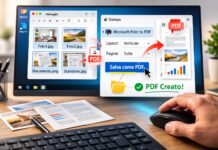
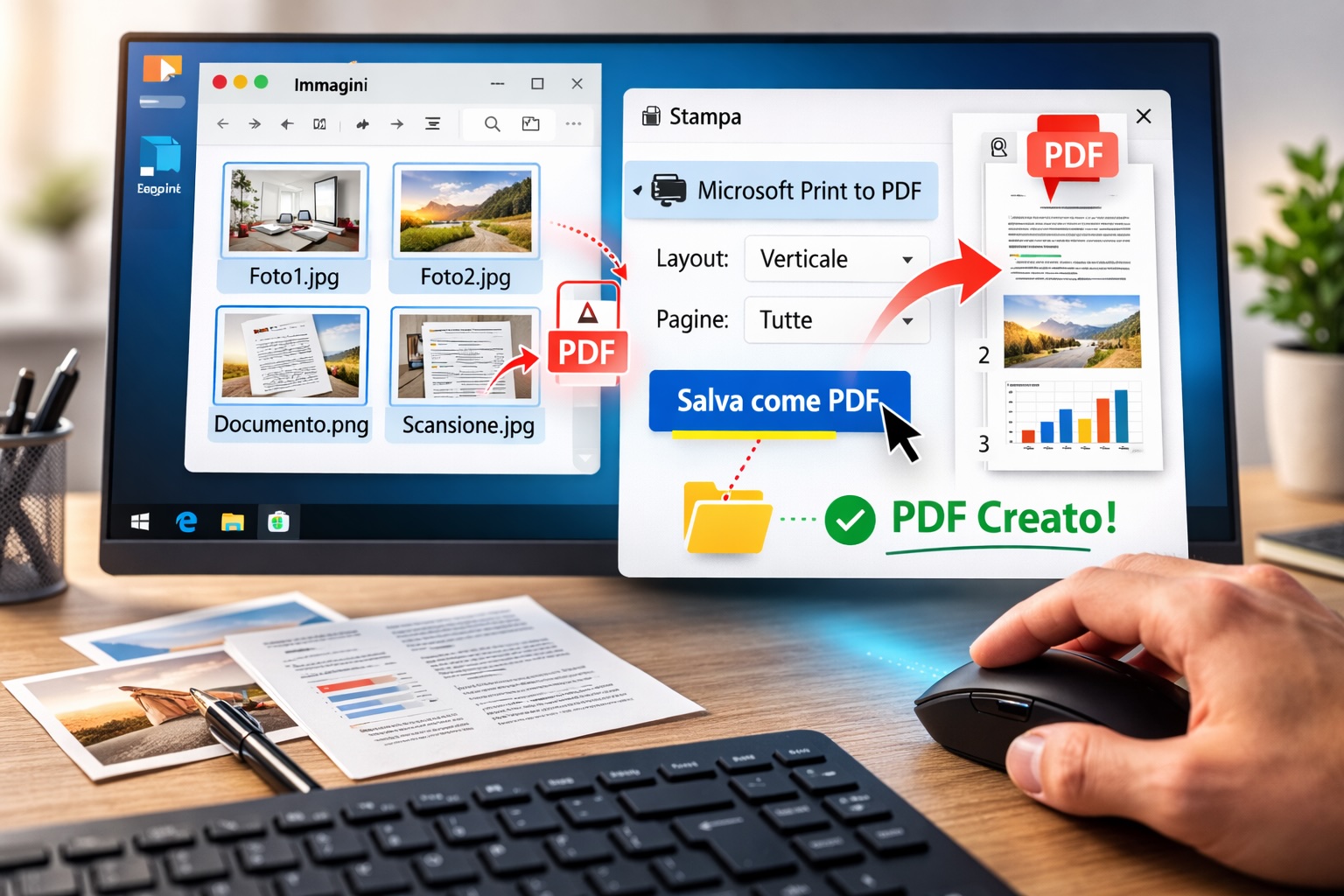
Basta selezionare l’immagine (o più immagini), cliccare con il tasto destro e scegliere Stampa. Tra le stampanti disponibili troverai Microsoft Print to PDF.
Scegliendo questa opzione, invece di stampare su carta, il sistema creerà un file PDF.
Puoi anche selezionare più immagini contemporaneamente: verranno inserite nello stesso PDF, nell’ordine scelto.
Convertire immagini in PDF su Mac
Su Mac il procedimento è ancora più diretto.
Apri l’immagine con Anteprima, poi vai su File > Esporta come PDF oppure utilizza la funzione Stampa e scegli “Salva come PDF” dal menu in basso.
Anche qui puoi unire più immagini trascinandole nella barra laterale di Anteprima prima di esportare.
Attenzione a dimensioni e qualità
Se l’immagine è molto grande, il PDF risultante può diventare pesante.
Per ridurre le dimensioni puoi:
-
ridimensionare prima l’immagine
-
usare opzioni di compressione durante l’esportazione (su Mac)
-
utilizzare strumenti di compressione PDF successivi
Questo è importante quando devi caricare il file su portali con limiti di dimensione.
Unire più immagini in un unico PDF
Spesso il vero obiettivo non è convertire una sola immagine, ma combinarne più di una.
Su Windows puoi selezionarle tutte insieme prima della stampa in PDF.
Su Mac puoi trascinarle nella stessa finestra di Anteprima e poi esportare.
L’ordine di selezione determina l’ordine delle pagine.
Quando serve un servizio online
Se lavori da smartphone o non hai accesso alle funzioni di sistema, esistono servizi online che permettono la conversione.
Attenzione però: se le immagini contengono dati sensibili (documenti personali, carte d’identità, contratti), meglio usare strumenti locali.
In sintesi
Convertire immagini in PDF non richiede programmi strani.
Windows e Mac integrano già tutto il necessario.
Basta sapere dove cliccare.
FAQ
Posso convertire più immagini in un unico PDF?
Sì. Selezionale insieme prima della stampa su Windows oppure uniscile in Anteprima su Mac.
Si perde qualità convertendo in PDF?
No, a meno che tu non scelga opzioni di compressione.
Serve un programma esterno?
No. Windows e Mac hanno già strumenti integrati.
Posso farlo anche da smartphone?
Sì, ma dipende dal sistema operativo e dall’app usata.
Il PDF risultante può essere modificato?
Può essere modificato con software specifici, ma non come una semplice immagine.