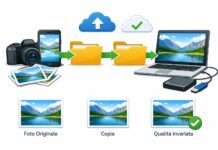
Apri una foto sul PC e… sorpresa: formato HEIC.
Non si apre, non si carica su certi siti, non si può inviare facilmente. E la prima tentazione è cercare un convertitore online pieno di pubblicità o software poco chiari.
Non serve. Puoi convertire HEIC in JPG direttamente con strumenti già presenti su Windows, Mac o iPhone.
Vediamo come fare nel modo più pulito possibile.
Cos’è il formato HEIC (in breve)
HEIC è il formato usato da iPhone per salvare le foto in modo più leggero rispetto al JPG.
Il problema è che non tutti i computer o programmi lo gestiscono automaticamente.
La buona notizia: non devi installare programmi strani.
Convertire HEIC in JPG su Windows
Metodo 1 — Con l’app Foto (Windows 11)
-
Apri la foto HEIC con l’app Foto
-
Clicca su … (tre puntini)
-
Seleziona Salva con nome
-
Scegli formato JPG
Fine. Nessun software aggiuntivo.
Se non si apre, installa dal Microsoft Store l’estensione gratuita “HEIF Image Extensions”.
Metodo 2 — Copia e incolla in Paint
-
Apri l’immagine
-
Premi Ctrl + C
-
Apri Paint
-
Incolla e fai File → Salva con nome → JPG
Semplice e immediato.
Convertire HEIC in JPG su Mac
Su Mac è ancora più facile:
-
Apri l’immagine con Anteprima
-
Vai su File → Esporta
-
Scegli formato JPEG
-
Salva
Nessuna app esterna necessaria.
Convertire HEIC in JPG direttamente da iPhone
Se vuoi evitare il problema alla radice:
-
Vai su Impostazioni → Fotocamera → Formati
-
Seleziona Più compatibile
Da quel momento l’iPhone salverà direttamente in JPG.
Errori comuni da evitare
-
Usare siti di conversione pieni di pubblicità
-
Scaricare programmi sconosciuti
-
Inviare file HEIC pensando che tutti possano aprirli
Molti servizi online comprimono anche la qualità dell’immagine.
Quando conviene lasciare HEIC
Se usi solo dispositivi Apple, HEIC è più efficiente e occupa meno spazio. Il problema nasce solo quando devi condividere con sistemi più vecchi o siti che accettano solo JPG.
FAQ
HEIC è meglio di JPG?
Sì in termini di compressione e qualità, ma non è sempre compatibile.
Convertire in JPG fa perdere qualità?
Leggermente sì, ma nella maggior parte dei casi la differenza è impercettibile.
Posso convertire più foto insieme?
Sì. Su Mac puoi selezionare più file e usare Anteprima in batch. Su Windows puoi aprire più immagini e salvarle singolarmente o usare strumenti integrati.
Perché Windows non apre HEIC?
Serve l’estensione HEIF dal Microsoft Store, gratuita e ufficiale.