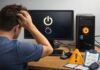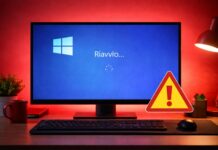















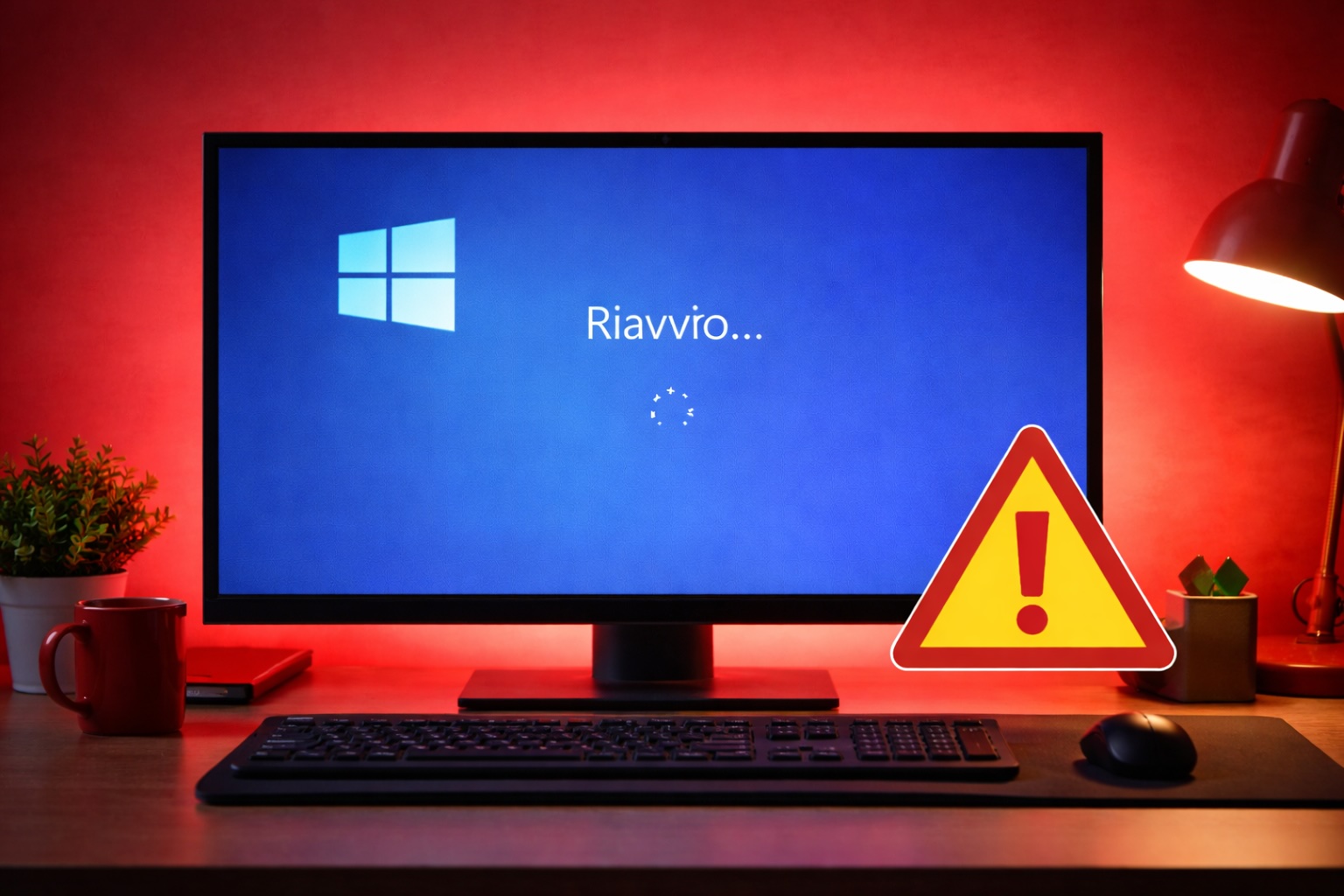
Il PC si spegne e riparte senza avviso, magari mentre lavori o subito dopo l’accensione. La prima reazione è pensare a un guasto grave, ma nella maggior parte dei casi il problema nasce da impostazioni, aggiornamenti o piccoli conflitti software. Prima di immaginare il peggio, conviene fare alcune verifiche rapide che permettono di capire subito dove intervenire.
Perché il PC si riavvia da solo
Un riavvio automatico non significa sempre che il computer è rotto. Windows può riavviare il sistema quando:
-
un aggiornamento si installa in background
-
un driver crea un errore critico
-
la temperatura sale troppo
-
l’alimentazione non è stabile
-
il sistema incontra un errore e tenta di riprendersi da solo
Capire quando succede — appena acceso, sotto carico o casualmente — è già metà della diagnosi.
Controlli veloci da fare subito
1. Verifica se Windows ha riavviato per aggiornarsi
Vai su:
Impostazioni → Windows Update → Cronologia aggiornamenti
Se trovi aggiornamenti installati negli stessi orari dei riavvii, il comportamento potrebbe essere normale. In questo caso puoi impostare gli orari di attività per evitare riavvii automatici mentre usi il PC.
2. Controlla la temperatura e le ventole
Un PC che si surriscalda può riavviarsi per protezione.
Segnali da osservare:
-
ventole molto rumorose
-
scocca calda
-
riavvii durante giochi o video
Assicurati che le prese d’aria non siano ostruite e che il computer sia su una superficie stabile.
3. Disattiva il riavvio automatico dopo errore (solo per test)
Windows, quando incontra un errore critico, può riavviarsi senza mostrare nulla.
Scrivi nella ricerca:
Impostazioni di sistema avanzate → Avvio e ripristino
Togli la spunta da:
Riavvia automaticamente
Se il problema si ripete, potresti vedere un messaggio utile per capire la causa.
4. Controlla driver e dispositivi collegati
Un driver difettoso o una periferica USB possono provocare riavvii casuali.
Prova a:
-
scollegare dispositivi non indispensabili
-
aggiornare driver da Gestione dispositivi
-
verificare se il problema sparisce con meno periferiche collegate
Errori comuni da evitare
Quando il PC si riavvia molti fanno interventi drastici subito. Meglio evitare di:
-
reinstallare Windows senza verifiche
-
usare software “riparazione miracolosa” trovati online
-
aggiornare il BIOS senza sapere perché
Spesso bastano pochi controlli mirati per capire la causa reale.
Quando serve fare qualcosa di diverso
Se i riavvii continuano anche dopo queste verifiche, potrebbe esserci:
-
alimentatore instabile
-
RAM difettosa
-
aggiornamento Windows problematico
-
driver video incompatibile
In questi casi conviene controllare gli ultimi cambiamenti fatti sul sistema: nuove app, driver aggiornati o periferiche appena installate.
Un PC che si riavvia da solo non è sempre un segnale grave. Nella maggior parte delle situazioni è il risultato di impostazioni automatiche o piccoli conflitti che si risolvono con controlli mirati. Capire cosa sta succedendo davvero evita interventi inutili e ti permette di tornare a usare il computer senza stress.