Apri una finestra e questa scivola sullo schermo. Riduci un programma e l’icona si anima. Passi con il mouse su un menu e compare una piccola transizione. Tutti questi effetti fanno parte delle animazioni e degli effetti visivi di Windows.
Servono principalmente a rendere l’interfaccia più piacevole e moderna. Su computer recenti non creano problemi, ma su macchine più datate o con poca memoria possono contribuire a rendere il sistema meno reattivo.
Non è un problema grave, ma ridurre alcuni effetti può dare la sensazione di un sistema più veloce.
Cosa sono le animazioni di Windows
Le animazioni sono piccoli effetti grafici che accompagnano le azioni del sistema operativo. Alcuni esempi comuni sono:
-
apertura e chiusura delle finestre
-
effetti di dissolvenza nei menu
-
animazioni nella barra delle applicazioni
-
transizioni tra schermate
Questi effetti vengono gestiti dal sistema grafico di Windows e richiedono un minimo di risorse del computer.
Perché possono influire sulle prestazioni
Su computer moderni l’impatto è quasi impercettibile. Tuttavia su PC meno recenti o con hardware limitato possono sommarsi ad altre attività del sistema.
Questo può tradursi in:
-
finestre che si aprono con un leggero ritardo
-
sistema meno reattivo
-
sensazione di lentezza durante il lavoro
Disattivare alcune animazioni riduce il carico grafico e rende l’interfaccia più immediata.
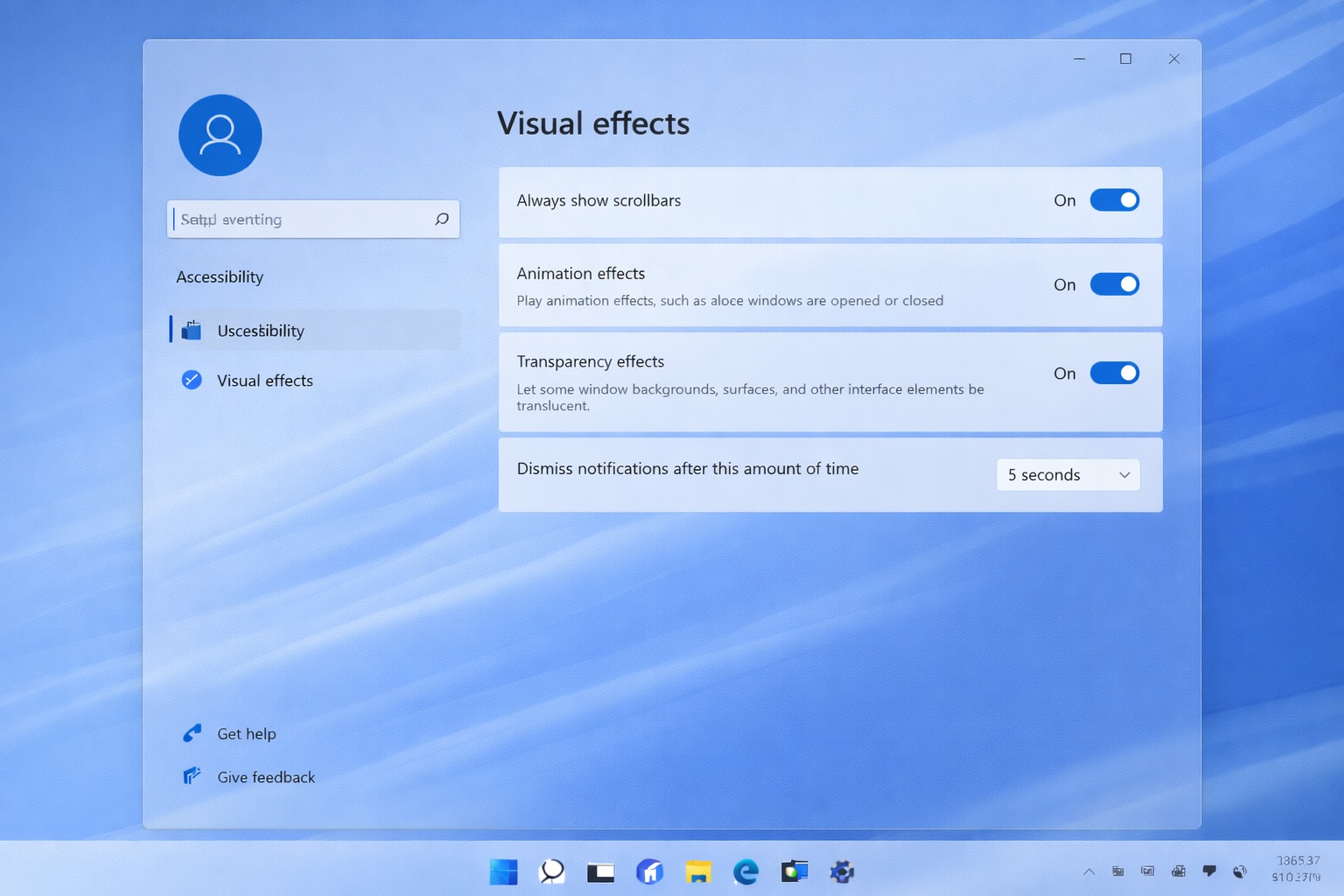
Dove si controllano gli effetti visivi
Windows permette di regolare questi effetti nelle impostazioni delle prestazioni.
Il percorso tipico è:
-
aprire Pannello di controllo
-
cercare Prestazioni del sistema
-
aprire Impostazioni prestazioni
-
scegliere Regola per ottenere prestazioni migliori
Questa opzione disattiva molte animazioni e rende il sistema più essenziale.
Quando conviene ridurle
Ridurre gli effetti visivi può essere utile quando:
-
il computer è datato
-
la RAM è limitata
-
si vuole un sistema più reattivo
-
si usano programmi pesanti
Molti utenti scoprono che il PC sembra più veloce semplicemente eliminando alcune animazioni.
Un buon compromesso
Non è necessario disattivarle tutte. Windows permette anche di scegliere quali effetti mantenere.
Molti preferiscono lasciare:
-
le miniature delle finestre
-
gli effetti di evidenziazione
-
alcune animazioni leggere
e disattivare quelle meno utili.
In questo modo il sistema resta gradevole da usare senza appesantire il computer.
FAQ
Le animazioni di Windows rallentano davvero il PC?
Su computer moderni l’effetto è minimo. Su PC più vecchi o con poca RAM possono contribuire a rendere il sistema meno reattivo.
Posso disattivare solo alcune animazioni?
Sì. Windows permette di scegliere quali effetti visivi mantenere e quali disattivare.
Disattivare le animazioni migliora le prestazioni?
In molti casi sì, soprattutto su computer datati o con hardware limitato.
Dove si trovano le impostazioni degli effetti visivi?
Nelle impostazioni avanzate delle prestazioni del sistema, accessibili dal Pannello di controllo.
Disattivare le animazioni cambia il funzionamento di Windows?
No. Cambia solo l’aspetto visivo dell’interfaccia, non il funzionamento dei programmi.