






















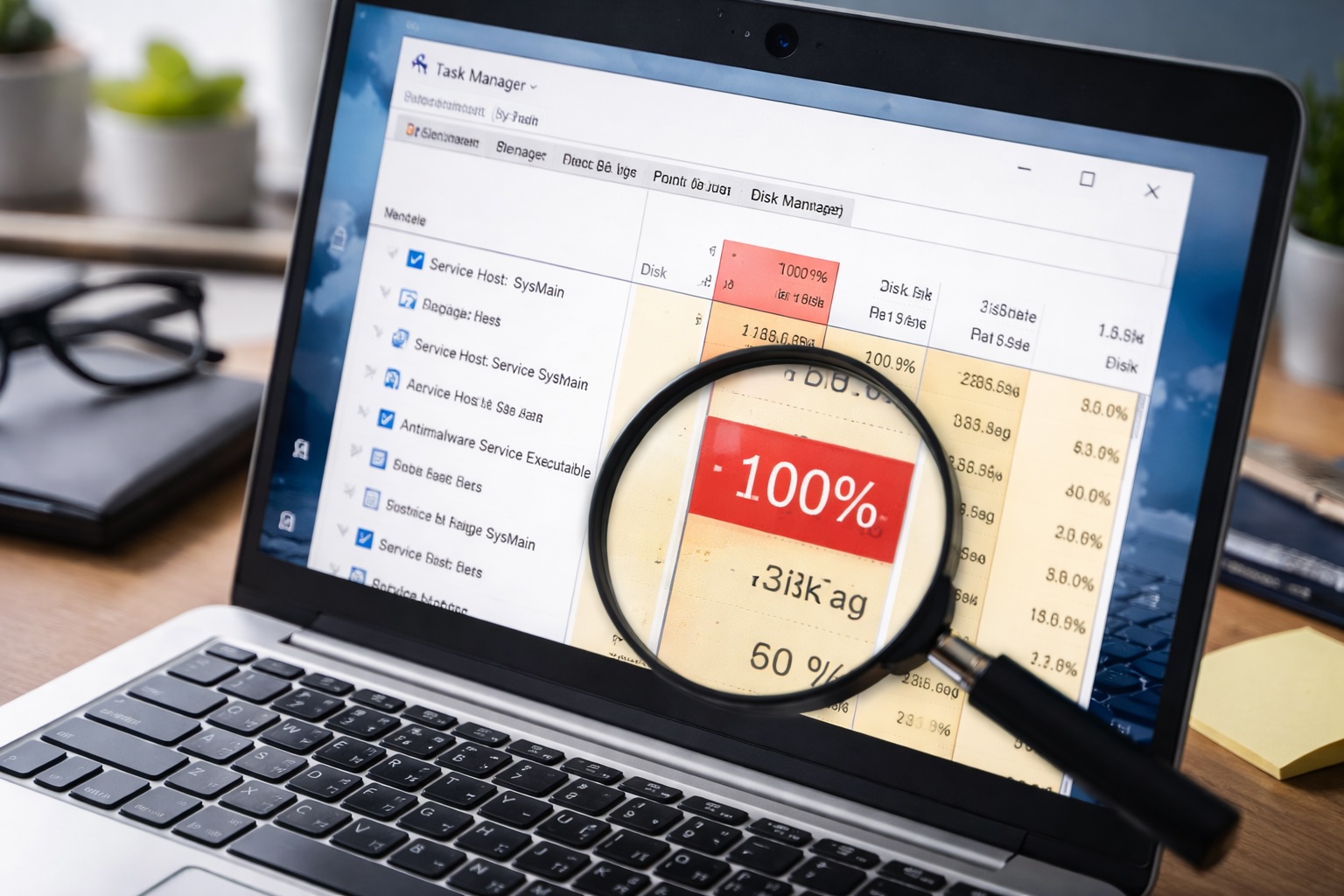
Apri il computer, tutto sembra normale… ma appena provi a fare qualcosa diventa lentissimo. Il mouse scatta, i programmi impiegano minuti ad aprirsi e nel Task Manager compare sempre lo stesso numero: disco al 100%. È uno dei problemi più comuni su Windows e spesso viene interpretato male: non significa che il disco sia pieno, ma che sta lavorando senza tregua.
Capire cosa sta succedendo è fondamentale, perché le cause possono essere molto diverse: servizi di sistema, aggiornamenti bloccati, antivirus troppo invasivi o semplicemente un vecchio hard disk meccanico che non regge più il ritmo.
Perché succede
Quando il disco è al 100% vuol dire che tutte le operazioni di lettura e scrittura stanno saturando le sue capacità. Anche senza copiare file o installare programmi, Windows può usare il disco in background per indicizzazione, aggiornamenti o gestione della memoria.
Le cause più frequenti sono:
-
servizi di Windows che lavorano continuamente (come SysMain o Windows Search)
-
aggiornamenti incompleti
-
driver non ottimizzati
-
antivirus troppo aggressivi
-
hard disk tradizionali molto lenti rispetto agli SSD
Su PC con dischi meccanici è quasi fisiologico vederlo succedere dopo qualche anno.
Controlli veloci da fare subito
Prima di cambiare impostazioni a caso, conviene verificare alcune cose semplici.
Apri Gestione attività con CTRL + SHIFT + ESC e guarda:
-
quale processo usa più disco
-
se il problema compare subito dopo l’avvio
-
se coincide con Windows Update
Se vedi nomi come System, Service Host o Antimalware Service Executable, non significa per forza virus: spesso è Windows che sta lavorando in background.
Soluzioni passo passo
Disattivare temporaneamente SysMain
Su molti PC, soprattutto con HDD, il servizio SysMain può causare attività continua.
-
Premi
WIN + R -
Digita
services.msc -
Cerca SysMain
-
Arresta il servizio e impostalo su “Disabilitato” (solo per test)
Se il disco torna normale, hai trovato il colpevole.
Controllare l’indicizzazione di Windows
L’indicizzazione serve per velocizzare le ricerche, ma su sistemi lenti può diventare pesante.
Vai su:
Impostazioni → Privacy e sicurezza → Ricerca Windows
Riduci le cartelle indicizzate oppure passa alla modalità “classica”.
Verificare Windows Update
Aggiornamenti bloccati possono saturare il disco per ore.
Controlla in:
Impostazioni → Windows Update
Se c’è un aggiornamento fermo, riavvia il PC e lascia completare il processo.
Controllare antivirus e scansioni
Alcuni antivirus eseguono scansioni continue senza che te ne accorga. Se il problema compare sempre con lo stesso software, prova a disattivarlo temporaneamente per capire se è la causa.
Aggiornare i driver del controller disco
Driver vecchi o generici possono creare attività anomala.
Apri Gestione dispositivi, espandi “Controller IDE ATA/ATAPI” e verifica che non ci siano errori o driver datati.
Se il disco è meccanico (HDD)
Qui va detta una cosa senza giri di parole: molti PC con hard disk tradizionale mostrano il 100% semplicemente perché Windows moderno richiede più velocità.
Se il computer è lento anche dopo tutte le verifiche, il problema potrebbe non essere software ma hardware. Passare a un SSD cambia radicalmente la situazione e spesso risolve definitivamente il disco al 100%.
Se non funziona ancora
Se continui a vedere il disco sempre al massimo:
-
controlla lo stato SMART del disco con strumenti diagnostici
-
esegui un controllo errori da Esplora File → Proprietà disco → Strumenti
-
valuta un backup completo dei dati
Un disco che resta saturato anche senza processi evidenti potrebbe essere vicino al guasto.
Il punto chiave è questo: disco al 100% non significa che il PC sia rotto, ma indica che qualcosa sta chiedendo più velocità di quella che il sistema riesce a offrire. Capire se è un servizio, un aggiornamento o semplicemente un limite dell’hardware è il passo decisivo per tornare a un computer fluido.