




















Accendi il computer, compare il desktop… ma non puoi ancora usarlo davvero. Il cursore si blocca, le icone si caricano lentamente, la ventola parte. E tu non hai aperto nulla.
In realtà il computer sì.
Molti programmi si avviano automaticamente insieme al sistema: servizi cloud, chat, aggiornatori, software stampanti, utility varie. Ognuno pesa poco, ma tutti insieme possono rallentare sensibilmente l’avvio.
La soluzione non è cambiare PC. Spesso basta ripulire l’elenco delle app che partono da sole.
Perché troppe app rallentano l’avvio
All’accensione il sistema deve caricare:
-
sistema operativo
-
driver
-
servizi di base
-
programmi configurati per l’avvio automatico
Ogni elemento aggiunge tempo e consumo di risorse. Il risultato è un computer che parte, ma resta “appesantito” per i primi minuti.
Non è un guasto. È sovraccarico.
Come disattivare le app all’avvio su Windows
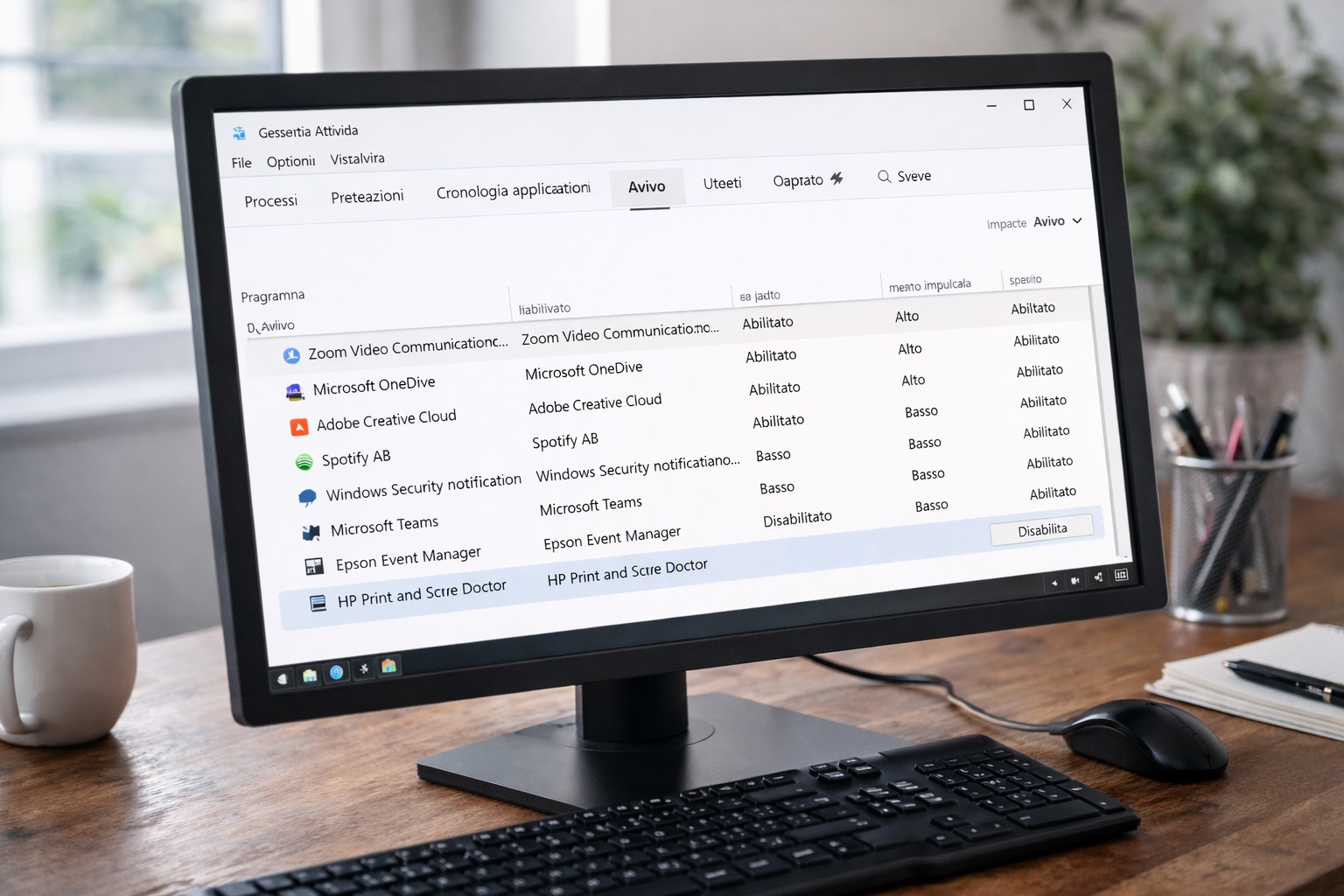
Su Windows il metodo più diretto è tramite Gestione Attività.
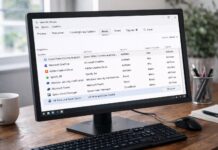
Premi Ctrl + Shift + Esc, apri la scheda Avvio e osserva l’elenco dei programmi configurati per partire automaticamente. Accanto a ciascuno troverai l’indicazione dell’impatto sull’avvio.
Seleziona un’app non indispensabile e clicca su Disabilita.
Non viene disinstallata. Semplicemente non partirà più all’accensione.
Meglio lasciare attivi antivirus, driver e software di sicurezza. Il resto, nella maggior parte dei casi, può aspettare.
Come disattivarle su Mac
Su Mac vai in Impostazioni di Sistema, poi in Generali e apri Elementi login.
Troverai l’elenco delle app che si avviano automaticamente quando accedi. Puoi rimuovere quelle non necessarie dall’elenco.
Anche qui non stai cancellando nulla: stai solo evitando l’avvio automatico.
Cosa conviene davvero disattivare
In genere puoi togliere dall’avvio:
-
app di chat
-
servizi cloud secondari
-
software stampanti
-
launcher automatici
Meglio mantenere attivi:
-
antivirus
-
strumenti di backup
-
componenti di sistema
Se non riconosci un programma, informati prima di disattivarlo.
Quanto migliora il PC?
Se prima avevi molte app ad alto impatto, la differenza si nota già dal riavvio successivo.
L’avvio sarà più rapido e il sistema più reattivo nei primi minuti di utilizzo.
Non è una soluzione miracolosa per PC molto datati, ma è uno degli interventi più semplici ed efficaci.
Domande frequenti
Disattivare un’app all’avvio la disinstalla?
No. Il programma resta installato, ma non parte automaticamente.
È pericoloso disattivare troppe app?
No, purché tu lasci attivi antivirus e componenti di sistema.
Perché alcune app si riattivano da sole?
Alcuni aggiornamenti possono riabilitare l’avvio automatico. In quel caso va disattivato di nuovo.
Se disattivo il cloud perdo i file?
No. Semplicemente la sincronizzazione partirà solo quando aprirai manualmente l’app.
Quante app dovrebbero restare attive?
Il meno possibile, compatibilmente con sicurezza e necessità reali.