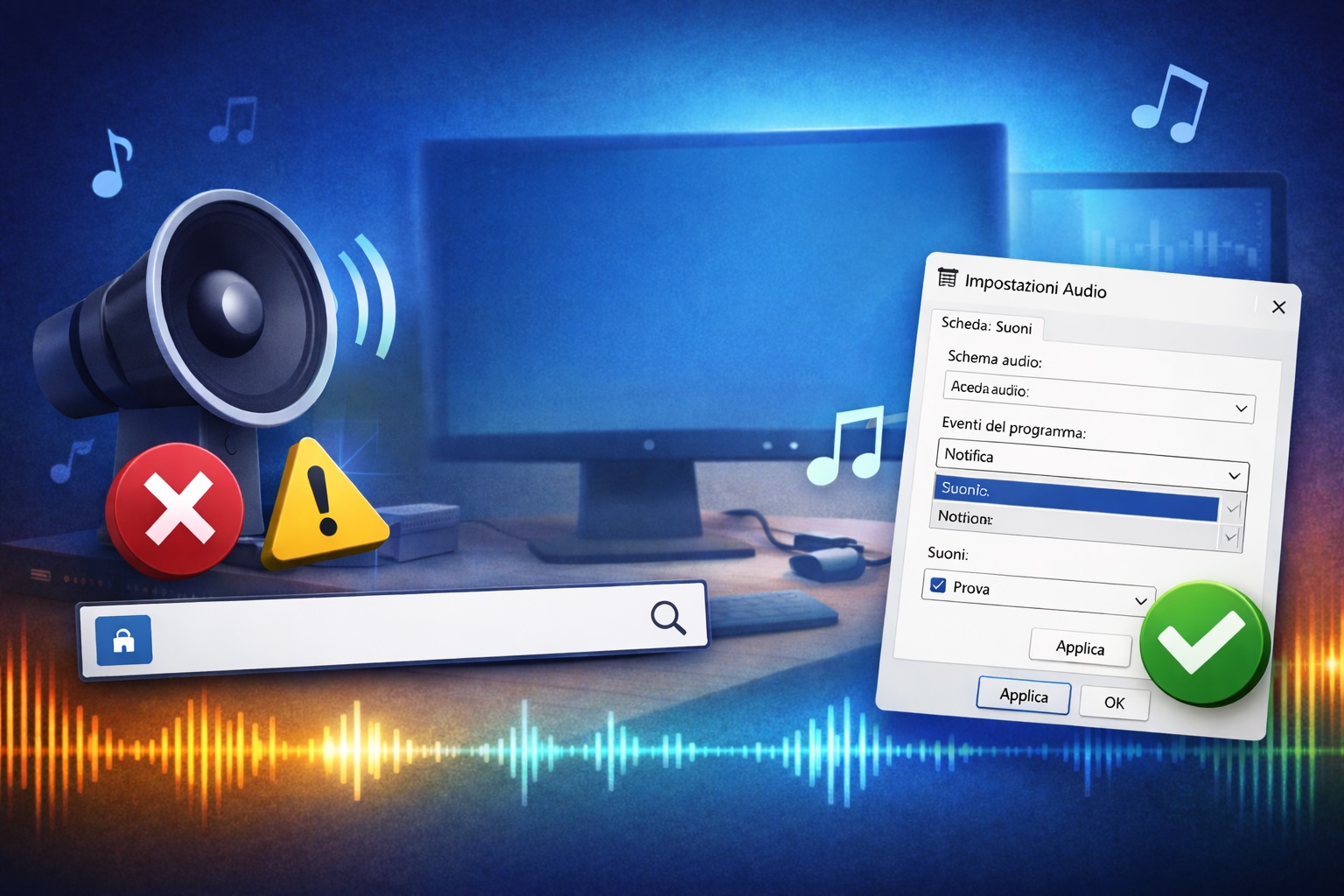
Quel “din” di errore che ti accompagna da anni, il suono delle notifiche che parte quando non dovrebbe, oppure il silenzio totale quando invece vorresti un avviso chiaro: i suoni di sistema di Windows sono una di quelle cose che quasi nessuno tocca, finché non diventano fastidiose.
La buona notizia è che cambiarli è semplice. La cattiva è che Microsoft, come spesso le capita, ha nascosto alcune opzioni meglio del necessario. Però ci si arriva senza drammi.
Dove si cambiano i suoni di sistema
In Windows i suoni di sistema si gestiscono ancora dal vecchio pannello audio, non da tutte le impostazioni moderne. Quindi il percorso più rapido è questo:
-
apri il menu Start
-
scrivi cambia suoni di sistema
-
clicca sul risultato che compare
Si aprirà la finestra Audio, già posizionata sulla scheda Suoni. È lì che si fa tutto.
Dentro quella schermata trovi due elementi importanti: lo schema audio e l’elenco degli eventi del programma. Lo schema è una raccolta già pronta di suoni associati a errori, notifiche, accessi, avvisi e altre azioni di Windows. Gli eventi, invece, sono i singoli momenti a cui puoi assegnare un suono preciso.
Come modificare un singolo suono
Se vuoi solo cambiare un avviso specifico, non devi toccare tutto il resto. Ti basta selezionare l’evento che ti interessa, ad esempio “Notifica”, “Errore critico”, “Esclamazione” o “Chiusura programma”, e poi scegliere un nuovo suono dal menu in basso.
Prima di confermare puoi usare il pulsante Prova per sentirlo subito. Fallo, perché alcuni suoni sono più irritanti di una sveglia alle sei del mattino.
Quando hai finito, clicca su Applica e poi su OK.
Come disattivare i suoni fastidiosi
A volte non vuoi personalizzare niente: vuoi solo che Windows smetta di fare casino. In quel caso, nella stessa finestra puoi selezionare l’evento e impostare come suono Nessuno.
È il metodo più pulito per eliminare solo i rumori inutili senza zittire completamente il sistema.
Se invece vuoi spegnere tutti i suoni di sistema in blocco, puoi cambiare lo schema audio e scegliere Nessun suono. È una soluzione drastica, ma efficace.
Si possono usare suoni personalizzati?
Sì, ma con un limite preciso: Windows accetta file in formato .wav. Se hai un file MP3 o altro formato, prima devi convertirlo.
Per usare un suono personalizzato:
-
apri la finestra Suoni
-
seleziona l’evento da modificare
-
clicca su Sfoglia
-
scegli il file WAV che vuoi usare
-
conferma con Applica
Funziona, ma non esagerare. Mettere una sirena da film ogni volta che arriva una notifica sembra divertente per cinque minuti, poi diventa una punizione.
Come salvare una combinazione personalizzata
Se hai modificato più suoni e vuoi tenere il tuo set personalizzato, puoi salvarlo come schema.
Dopo aver fatto le modifiche, clicca su Salva con nome nella sezione dello schema audio, assegna un nome al tuo profilo e conferma. In questo modo potrai tornare in qualsiasi momento alla tua configurazione senza rifare tutto da capo.
È utile soprattutto se stai sistemando un PC per una persona poco pratica e vuoi rendere gli avvisi più riconoscibili.
Perché i suoni non si sentono anche se sono attivi
Qui il problema non è l’impostazione del suono di sistema, ma l’audio del PC in generale. Le cause più comuni sono quasi sempre queste: volume basso o disattivato, uscita audio sbagliata, miglioramenti audio che fanno confusione, driver con qualche intoppo, oppure sessione Bluetooth rimasta agganciata a cuffie o casse che in quel momento non stai usando.
Controlla prima di tutto l’icona dell’altoparlante vicino all’orologio e verifica che l’uscita selezionata sia quella corretta. Sembra banale, ma spesso Windows sta inviando l’audio a un monitor, a cuffie Bluetooth spente o a una periferica che non c’entra nulla.
Se il problema resta, prova a riprodurre un normale file audio o un video su YouTube. Se non senti neppure quello, non è un problema dei suoni di sistema: è l’audio del PC che va sistemato a monte.
Differenza tra suoni di sistema e notifiche delle app
Qui c’è un punto che manda in confusione parecchia gente. I suoni di sistema di Windows non controllano sempre tutto quello che senti sul PC. Alcune applicazioni hanno suoni propri e impostazioni separate. WhatsApp Desktop, Outlook, Teams, Telegram, browser e programmi vari possono fare di testa loro.
Quindi, se hai cambiato il suono di notifica in Windows ma un’app continua a fare il suo solito rumore, devi entrare nelle impostazioni di quella singola app.
Windows, su questo, non è elegante. Fa convivere impostazioni vecchie, nuove e autonome. Bisogna accettarlo e aggirarlo.
Quando conviene cambiare davvero i suoni
Ci sono casi in cui ha senso farlo sul serio. Per esempio se usi il PC per lavoro e vuoi distinguere meglio errori, avvisi e notifiche; se il computer è usato da una persona anziana che ha bisogno di segnali più chiari; oppure se vuoi semplicemente eliminare quei suoni secchi e poco gradevoli che fanno sembrare il sistema fermo al 2009.
In tutti gli altri casi, puoi anche lasciare tutto com’è. Non è una funzione fondamentale. Però, quando i suoni danno fastidio, sistemarli migliora davvero l’uso quotidiano del PC.
Cosa fare se vuoi tornare alle impostazioni originali
Se hai fatto esperimenti e adesso il computer sembra una slot machine, puoi tornare indietro in pochi secondi. Basta riaprire la finestra Suoni e scegliere uno schema standard di Windows. Poi confermi con Applica.
Fine. Nessun danno permanente.
FAQ
Come si apre velocemente la schermata per cambiare i suoni di sistema?
Il modo più rapido è aprire Start e scrivere cambia suoni di sistema. Windows ti porta direttamente alla finestra giusta.
Posso usare un file MP3 come suono di sistema?
No, in genere Windows usa file WAV. Se hai un MP3, devi prima convertirlo.
Si possono togliere solo alcuni suoni e lasciare gli altri?
Sì. Basta selezionare il singolo evento e impostare Nessuno solo per quello.
Perché cambio il suono ma non sento nulla?
Di solito il problema è l’uscita audio sbagliata, il volume disattivato o un dispositivo Bluetooth collegato. Se non senti neppure musica o video, il problema non riguarda solo i suoni di sistema.
Le app seguono sempre i suoni di Windows?
No. Molte app hanno notifiche audio indipendenti e vanno regolate dalle loro impostazioni interne.