Premi “Stampa”, il documento sparisce dallo schermo… e poi sembra non succedere nulla. La stampante resta ferma per diversi secondi, a volte per minuti, prima di iniziare davvero a lavorare.
Quando una stampante è lenta, spesso non è colpa dell’hardware. Nella maggior parte dei casi la causa è una combinazione di impostazioni poco visibili, driver non aggiornati o modalità di stampa che rallentano tutto il processo.
La buona notizia è che molte di queste impostazioni si possono modificare in pochi minuti.
Cosa sta succedendo davvero
Quando mandi un documento in stampa succedono diverse cose prima che la stampante inizi a muoversi.
Il computer deve preparare il documento, trasformarlo in un formato comprensibile alla stampante e inviarlo attraverso il sistema di stampa. Questo passaggio si chiama spooling.
Se alcune impostazioni non sono ottimali, il computer può impiegare molto tempo a preparare il file. Per questo la stampante sembra “pensare” prima di partire.
Controlla la qualità di stampa
Una delle cause più comuni di lentezza è la modalità di stampa impostata su qualità molto alta.
Quando la qualità è impostata su “Alta” o “Migliore”, la stampante deve usare più passaggi e più dati per ogni pagina.
Per verificare:
-
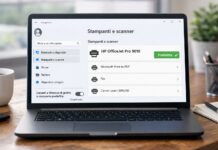
Apri Impostazioni → Stampanti e scanner
-
Seleziona la tua stampante
-
Apri Preferenze di stampa
-
Cerca l’opzione Qualità di stampa
Se stai stampando documenti normali, prova a impostare Bozza oppure Normale.
Disattiva la stampa silenziosa
Molte stampanti hanno una modalità chiamata Quiet Mode o “stampa silenziosa”.
Serve per ridurre il rumore, ma rallenta molto i movimenti della stampante.
Per controllarla:
-
Apri le Preferenze di stampa
-
Cerca una voce come Modalità silenziosa
-
Disattivala se è attiva
La differenza di velocità può essere evidente.
Controlla il driver della stampante
Driver vecchi o generici possono rallentare la stampa.
Windows a volte installa automaticamente driver universali che funzionano, ma non sono ottimizzati per il modello specifico.
Per verificare:
-
Vai sul sito del produttore della stampante
-
Cerca il modello esatto
-
Scarica l’ultimo driver ufficiale
Dopo l’installazione la stampa può diventare più veloce.
Verifica la modalità di spooling
Windows può gestire la stampa in due modi diversi: preparando completamente il documento prima di stampare oppure inviandolo mentre viene elaborato.
Per controllare questa impostazione:
-
Apri Pannello di controllo
-
Vai su Dispositivi e stampanti
-
Clic destro sulla stampante → Proprietà stampante
-
Apri la scheda Avanzate
Qui puoi scegliere tra:
-
Inizia a stampare dopo che l’ultima pagina è stata inviata
-
Inizia a stampare immediatamente
La seconda opzione spesso rende la stampa più veloce.
Controlla la connessione
Le stampanti di rete o Wi-Fi possono rallentare se la connessione è instabile.
Se la stampante è collegata via Wi-Fi prova a verificare:
-
distanza dal router
-
interferenze
-
qualità del segnale
In alcuni casi collegare temporaneamente la stampante con cavo USB o Ethernet permette di capire subito se il problema è la rete.
Errori comuni da evitare
Quando una stampante è lenta, molti pensano subito che sia vecchia o difettosa. In realtà spesso il problema è solo nelle impostazioni.
Tra gli errori più frequenti ci sono:
-
usare driver generici
-
lasciare attiva la modalità silenziosa
-
stampare sempre in qualità massima
-
ignorare i problemi di connessione Wi-Fi
Quando serve fare qualcosa di diverso
Se dopo questi controlli la stampante resta molto lenta, il problema potrebbe essere nel sistema di stampa di Windows.
In alcuni casi il servizio Spooler di stampa si blocca o accumula file in coda.
Un riavvio del servizio di stampa o la cancellazione della coda può risolvere rallentamenti improvvisi.
Stampante lenta su Windows: cosa controllare subito
Se la stampante è lenta e stai usando Windows, vale la pena controllare alcune impostazioni che possono rallentare la stampa senza che te ne accorga.
La prima è la qualità di stampa impostata nei driver. Molte stampanti sono configurate su qualità alta di default, che aumenta molto il tempo necessario per elaborare ogni pagina.
Un altro elemento da controllare è la coda di stampa. Se ci sono documenti bloccati o molto pesanti, la stampante può sembrare ferma anche quando in realtà sta elaborando i file.
Infine conviene verificare il driver installato. Windows a volte utilizza driver generici che funzionano ma non sfruttano al meglio le prestazioni della stampante.
Domande frequenti
Perché la stampante resta ferma prima di iniziare a stampare?
Spesso il computer sta preparando il documento nel sistema di stampa di Windows (spooler). Se il file è pesante o la qualità di stampa è molto alta, questo processo può richiedere più tempo.
La modalità silenziosa può rallentare la stampante?
Sì. La modalità silenziosa riduce la velocità dei movimenti della stampante per diminuire il rumore. Disattivarla può rendere la stampa molto più rapida.
Il Wi-Fi può rendere la stampa più lenta?
Sì, soprattutto se il segnale è debole o instabile. In questi casi il trasferimento dei dati verso la stampante può diventare più lento. Con una connessione via cavo il problema spesso scompare.
I driver della stampante influenzano la velocità?
Sì. I driver generici installati automaticamente da Windows funzionano, ma non sempre sono ottimizzati. Installare il driver ufficiale del produttore può migliorare la velocità di stampa.
Riavviare la coda di stampa può risolvere?
Sì. Se la coda di stampa contiene file bloccati o errori, la stampante può diventare molto lenta. Riavviare il servizio di stampa o cancellare la coda può risolvere il problema.