



















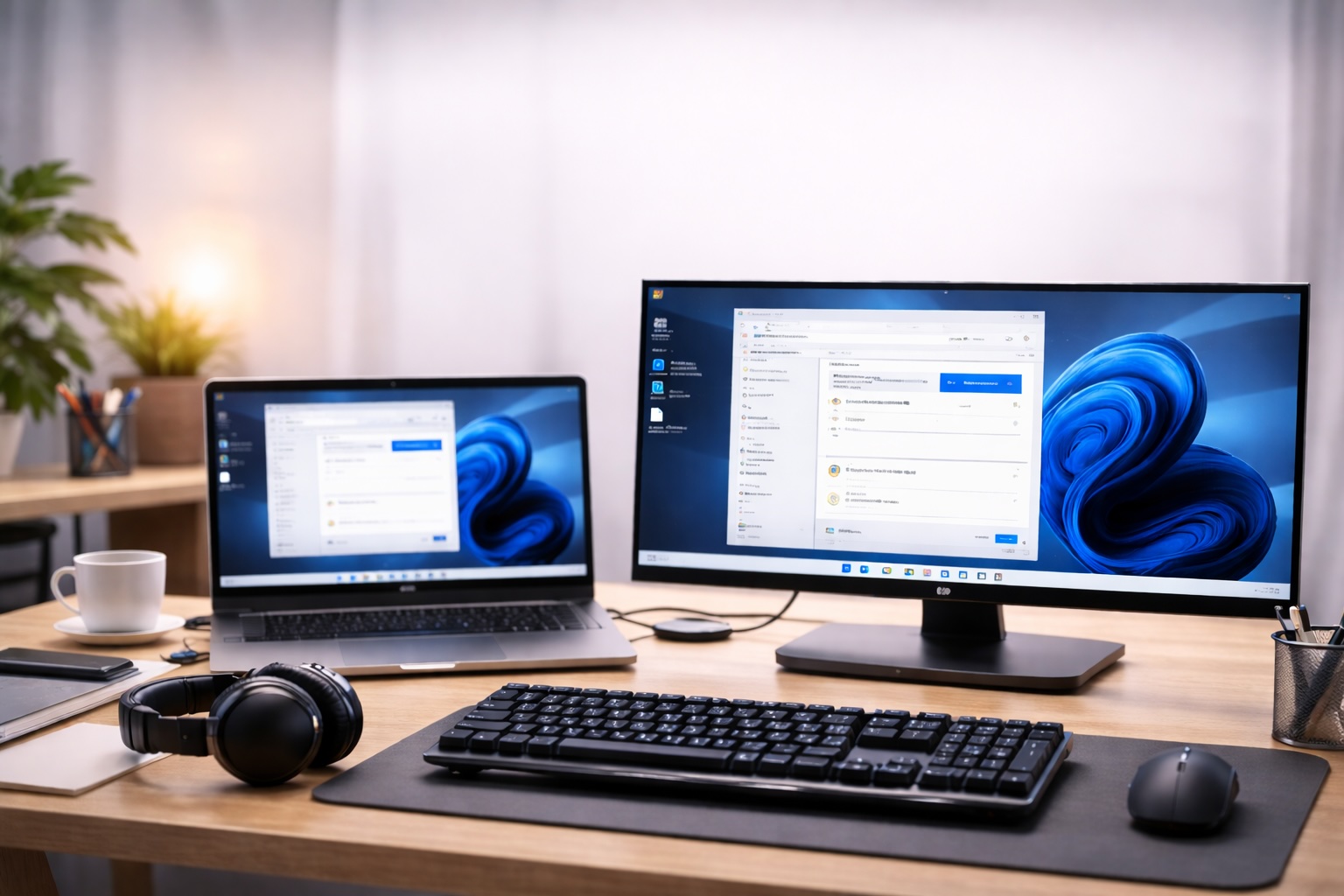
Colleghi un monitor esterno al PC, accendi tutto… e non succede nulla. Schermo nero, nessun segnale o Windows che continua a vedere un solo display. È una situazione molto comune e nella maggior parte dei casi non significa che il monitor sia rotto. Spesso basta controllare alcuni dettagli tecnici — cavi, impostazioni o driver — per far comparire subito il secondo schermo.
Capire dove intervenire evita tentativi casuali e perdite di tempo.
Perché succede
Quando Windows non rileva un monitor esterno, le cause più frequenti sono:
-
cavo HDMI o DisplayPort difettoso
-
porta video non attiva
-
impostazioni di proiezione errate
-
driver grafici non aggiornati
-
adattatori incompatibili
Anche un semplice riavvio dopo aver collegato il monitor può fare la differenza, soprattutto sui laptop.
Controlli veloci da fare subito
Prima di entrare nelle impostazioni, conviene verificare le basi.
Prova a:
-
scollegare e ricollegare il cavo video
-
cambiare porta HDMI o DisplayPort se disponibile
-
selezionare manualmente la sorgente video sul monitor (HDMI1, HDMI2, DP…)
Molti monitor non cambiano automaticamente ingresso e sembrano “non rilevati” anche se il segnale arriva.
Usare la scorciatoia giusta su Windows
Windows include un sistema rapido per attivare schermi esterni.
Premi:
WIN + P
Appariranno diverse opzioni:
-
Solo schermo PC
-
Duplica
-
Estendi
-
Solo secondo schermo
Se è selezionato “Solo schermo PC”, il monitor esterno resterà invisibile anche se collegato correttamente.
Verificare dalle impostazioni Schermo
Vai su:
Impostazioni → Sistema → Schermo
Clicca su Rileva se non vedi il secondo monitor. Se compare ma resta nero, prova a cambiare risoluzione o frequenza di aggiornamento.
A volte Windows riconosce lo schermo ma lo disattiva automaticamente.
Controllare i driver della scheda grafica
Driver grafici obsoleti o corrotti sono una delle cause più sottovalutate.
Apri Gestione dispositivi e verifica la sezione “Schede video”. Se possibile:
-
aggiorna i driver dal sito del produttore (Intel, NVIDIA, AMD)
-
evita driver generici installati automaticamente
Dopo l’aggiornamento riavvia sempre il PC.
Attenzione agli adattatori USB-C o HDMI
Molti laptop moderni usano adattatori per collegare monitor esterni. Non tutti supportano il segnale video completo.
Se stai usando:
-
adattatori USB-C economici
-
hub multiporta
potrebbero limitare la rilevazione del monitor. In caso di dubbio, prova con un cavo diretto.
Quando il problema è hardware
Se il monitor non viene rilevato nemmeno su un altro PC, il problema potrebbe essere il display stesso o il cavo. Anche alcune porte video dei laptop possono smettere di funzionare dopo urti o usura.
Provare con un monitor diverso è il modo più veloce per capire se il problema è del computer o dello schermo.
Se non funziona ancora
Puoi tentare un reset delle impostazioni grafiche:
-
disinstalla temporaneamente la scheda video da Gestione dispositivi
-
riavvia il PC e lascia che Windows reinstalli i driver
Spesso elimina configurazioni errate che impediscono il riconoscimento dello schermo.
Un monitor esterno non rilevato raramente indica un guasto serio. Nella maggior parte dei casi basta verificare cavi, modalità di proiezione e driver grafici per ripristinare subito il secondo schermo e tornare a lavorare con una postazione completa.
Domande frequenti (FAQ)
Perché il monitor esterno resta nero anche se è acceso?
Spesso Windows è impostato su “Solo schermo PC” oppure il monitor non ha selezionato l’ingresso video corretto (HDMI o DisplayPort).
WIN + P non mostra il secondo schermo: cosa significa?
Di solito indica che Windows non rileva alcun segnale video. In questi casi conviene controllare cavo, adattatori e driver grafici.
Un adattatore USB-C può impedire il rilevamento del monitor?
Sì. Non tutti gli adattatori supportano l’uscita video completa e alcuni hub economici causano problemi di riconoscimento.
Serve aggiornare sempre i driver della scheda grafica?
Non sempre, ma se il monitor non viene rilevato è uno dei primi controlli da fare.
Il monitor funziona su un altro PC ma non sul mio: cosa può essere?
Probabilmente una porta video disattivata, un driver grafico non corretto o un’impostazione schermo errata su Windows.