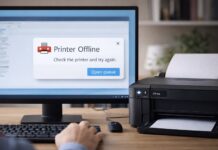



















Hai più stampanti installate: quella di casa, quella PDF, magari una di rete dell’ufficio. Premi “Stampa” convinto che uscirà dal dispositivo giusto… e invece il documento finisce altrove. Oppure non stampa affatto.
Non è un malfunzionamento. È quasi sempre una questione di stampante predefinita impostata male — o cambiata automaticamente dal sistema.
Impostare correttamente la stampante principale è una piccola operazione che evita errori quotidiani e perdite di tempo inutili.
Cos’è davvero la stampante predefinita
Ogni volta che apri la finestra di stampa, il computer seleziona automaticamente un dispositivo. Quella scelta automatica è la stampante predefinita.
Se non la imposti manualmente, il sistema può decidere per te. E non sempre sceglie bene.
Su Windows, in particolare, è attiva (di default) un’opzione che rende “predefinita” l’ultima stampante utilizzata. Questo significa che basta stampare una volta su un’altra periferica per cambiare tutto.
Il giorno dopo ti ritrovi con una stampante diversa impostata come principale senza averlo deciso.
Come impostare la stampante principale su Windows
Su Windows il passaggio chiave non è solo scegliere la stampante, ma disattivare la gestione automatica.
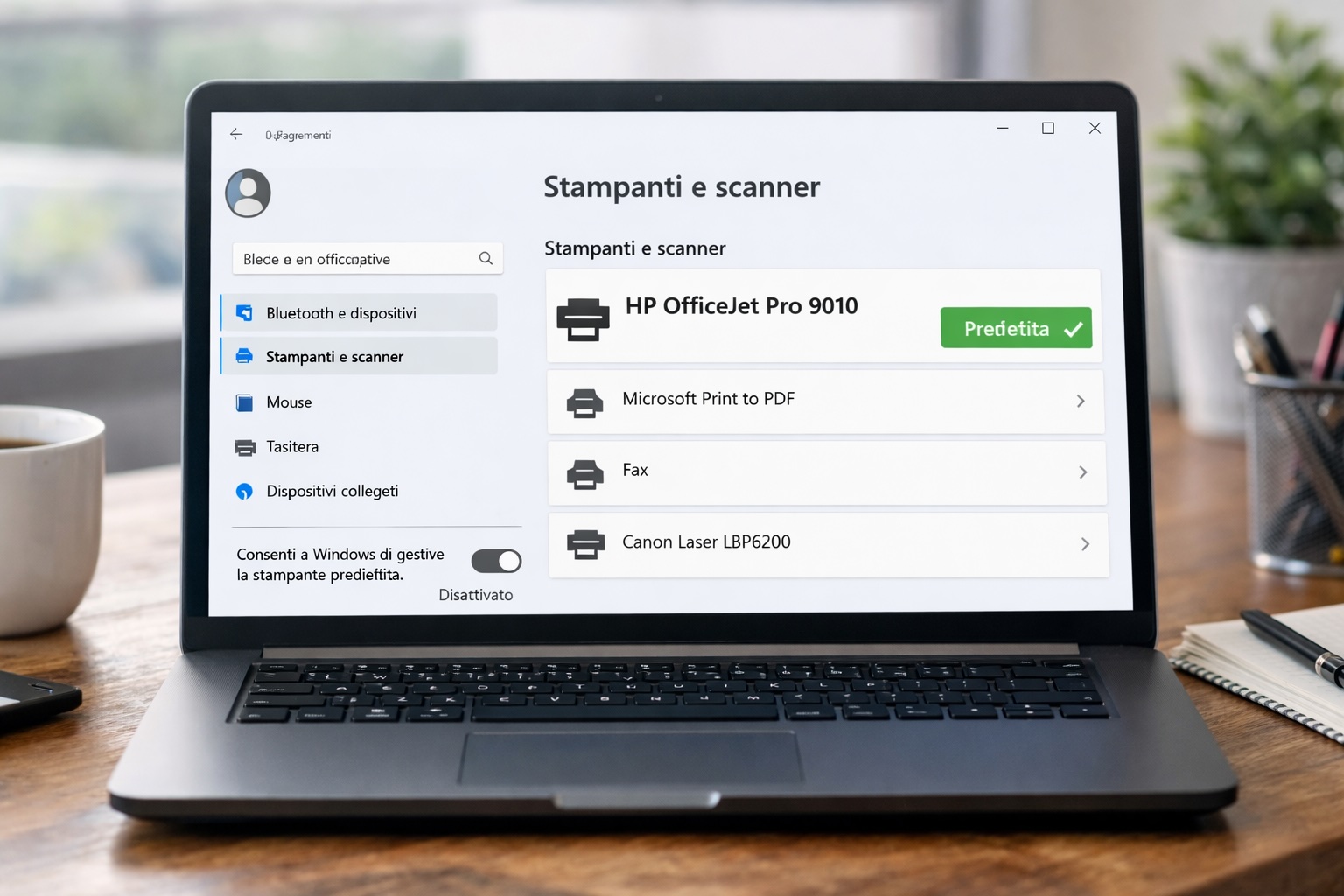
Apri Impostazioni, vai in Bluetooth e dispositivi e poi in Stampanti e scanner.
Qui troverai un’opzione chiamata qualcosa come “Consenti a Windows di gestire la stampante predefinita”. Se è attiva, disattivala.
A questo punto puoi selezionare la stampante che vuoi usare abitualmente e cliccare su Imposta come predefinita.
Da quel momento sarà quella scelta automaticamente, finché non la cambi tu.
Come farlo su Mac
Su Mac il sistema è più lineare e meno invasivo.
Vai in Impostazioni di Sistema, entra in Stampanti e Scanner e in basso troverai il menu Stampante di default.
Qui puoi selezionare il dispositivo che vuoi come principale. Il Mac non cambia questa impostazione da solo, quindi una volta scelta resta stabile.
Se la stampante giusta non compare
Se non vedi la stampante che vuoi impostare come predefinita, il problema non è l’impostazione ma l’installazione.
Controlla che:
-
sia accesa
-
sia collegata alla rete o al cavo USB
-
sia installata correttamente nel sistema
Se non è presente nell’elenco, va prima aggiunta.
Quando ha senso avere più stampanti
Molti utenti oggi hanno:
-
una stampante fisica
-
una stampante PDF
-
una stampante di rete
È normale. Non devi eliminarle. Devi solo assicurarti che quella più usata sia impostata come principale.
La configurazione corretta evita che un documento importante venga inviato alla stampante PDF o a una stampante che non è nemmeno accesa.
In sintesi
Se la stampante “sbaglia da sola”, non è impazzita.
È quasi sempre una questione di impostazione predefinita.
Disattiva la gestione automatica su Windows, scegli manualmente il dispositivo corretto e il problema sparisce definitivamente.
Una piccola regolazione che ti evita errori ripetuti.
Domande frequenti
Perché la stampante predefinita cambia da sola su Windows?
Perché è attiva l’opzione che rende predefinita l’ultima stampante utilizzata. Disattivandola il problema si risolve.
Come faccio a sapere qual è la stampante predefinita?
Apri le impostazioni Stampanti e Scanner: accanto al nome della stampante comparirà l’indicazione “Predefinita”.
Posso avere una stampante diversa per ogni programma?
Sì. Anche se ne imposti una principale, puoi sempre sceglierne un’altra manualmente nella finestra di stampa del singolo programma.
Se imposto una stampante PDF come predefinita cosa succede?
Ogni documento verrà salvato come file PDF invece di essere stampato fisicamente.
La stampante di rete può essere predefinita?
Sì, purché sia installata e raggiungibile dal computer.