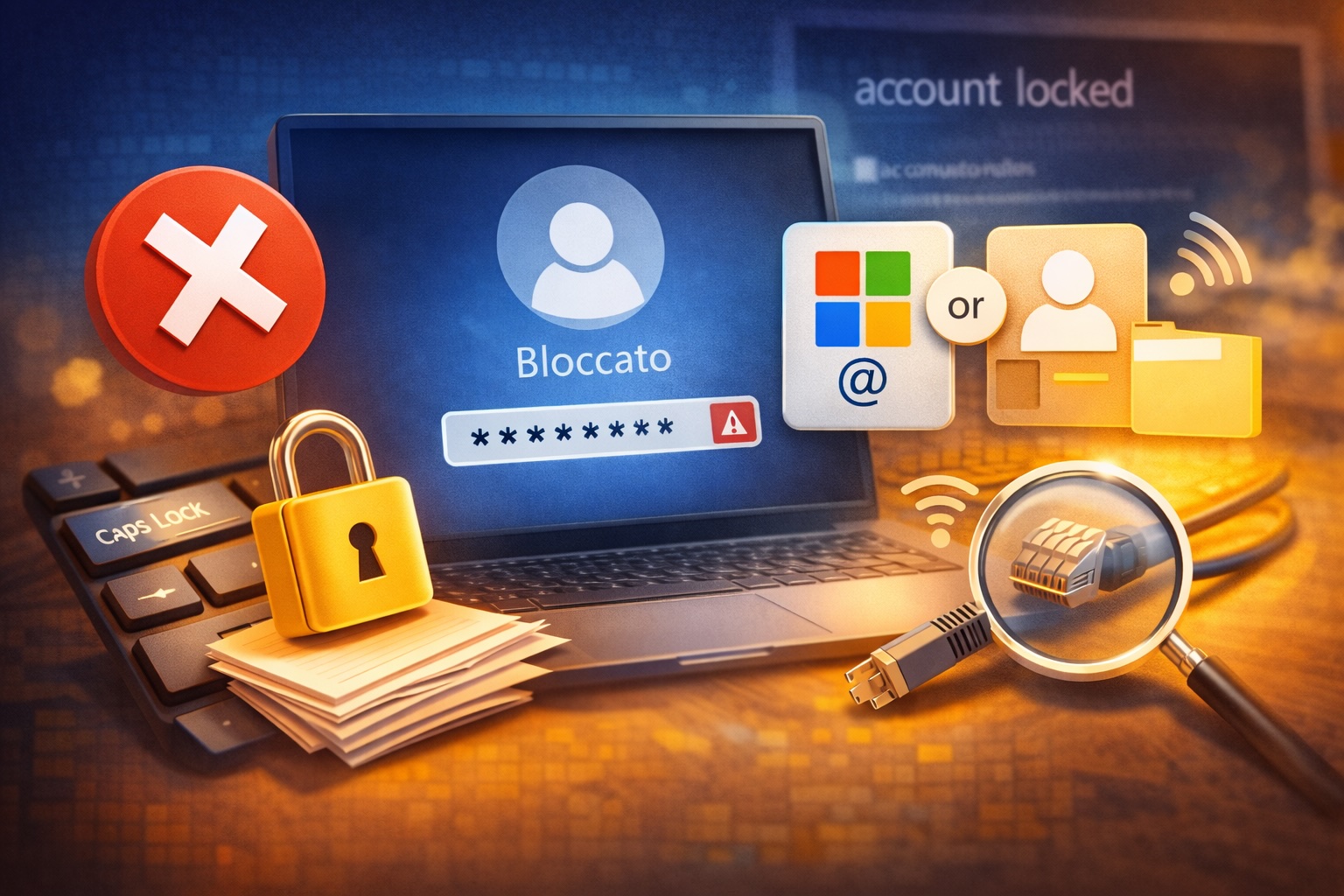
Accendi il computer, inserisci la password… e Windows dice che non è corretta. Oppure compare un messaggio che segnala un account bloccato o impossibile da usare.
È una situazione più comune di quanto sembri. Nella maggior parte dei casi il problema non è grave e si risolve con qualche controllo rapido.
Prima di pensare a soluzioni complicate, conviene verificare alcune cose molto semplici.
Controllare tastiera e maiuscole
Il primo errore è spesso banale: la tastiera non sta scrivendo quello che pensi.
Succede facilmente se:
-
è attivo Caps Lock
-
è cambiato il layout della tastiera
-
stai usando una tastiera esterna con lingua diversa
Un modo veloce per controllare è usare il campo della password come prova: inserisci qualche carattere e guarda se i simboli sono quelli giusti.
Se sospetti un problema di layout, prova a cambiare lingua con ALT + SHIFT oppure WIN + Spazio.
Verificare se l’account è locale o Microsoft
Windows può usare due tipi di account:
-
account locale (solo sul PC)
-
account Microsoft (collegato a Internet)
La differenza è importante.
Se usi un account Microsoft, la password è la stessa dell’email Outlook, Hotmail o Microsoft che utilizzi. In quel caso puoi anche reimpostarla online dal sito Microsoft.
Se invece è un account locale, la password è salvata solo sul computer.
Controllare se il PC è connesso a Internet
Con un account Microsoft, a volte Windows deve verificare le credenziali online. Se il PC non è connesso a Internet, può sembrare che la password non funzioni.
Controlla quindi che:
-
il Wi-Fi sia attivo
-
il cavo di rete sia collegato
-
il router funzioni normalmente
Una volta ristabilita la connessione, prova ad accedere di nuovo.
Provare il recupero della password
Se il problema riguarda un account Microsoft, il metodo più semplice è il recupero ufficiale.
Da un altro dispositivo puoi andare alla pagina di recupero Microsoft e seguire la procedura guidata. Dopo aver cambiato la password, potrai usarla anche sul PC.
Di solito bastano pochi minuti.
Attenzione ai tentativi ripetuti
Inserire molte volte la password sbagliata può attivare un blocco temporaneo dell’account. È una misura di sicurezza pensata per impedire tentativi automatici di accesso.
Se sospetti che sia successo, la cosa migliore è fermarsi e aspettare qualche minuto prima di riprovare.
Continuare a inserire password a caso spesso peggiora la situazione.
Quando il problema non è la password
A volte il messaggio “account bloccato” non riguarda davvero le credenziali.
Può dipendere da altri fattori, ad esempio:
-
profilo utente danneggiato
-
aggiornamento di Windows incompleto
-
sincronizzazione dell’account non riuscita
-
problemi temporanei con i servizi Microsoft
In questi casi il computer può anche richiedere il riavvio o la verifica dell’account.
Se non riesci comunque ad accedere
Se i controlli precedenti non risolvono il problema, conviene procedere con metodi più specifici: avvio in modalità di ripristino, creazione di un nuovo account amministratore oppure reset della password.
Sono operazioni un po’ più tecniche e vanno fatte con attenzione, soprattutto se sul computer ci sono file importanti.
Nella maggior parte dei casi però non serve arrivare a tanto: un controllo su tastiera, password e connessione Internet risolve già la situazione.
FAQ
Perché Windows dice che la password è sbagliata anche se è corretta?
Spesso il problema è Caps Lock attivo oppure il layout della tastiera cambiato.
Quanto dura il blocco di un account?
Dipende dal sistema, ma di solito dura pochi minuti dopo diversi tentativi falliti.
Posso cambiare la password da un altro dispositivo?
Sì, se usi un account Microsoft puoi reimpostarla dal sito ufficiale Microsoft.
Se resetto la password perdo i file?
No. Il cambio password non cancella i file personali presenti sul computer.