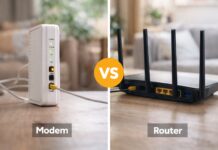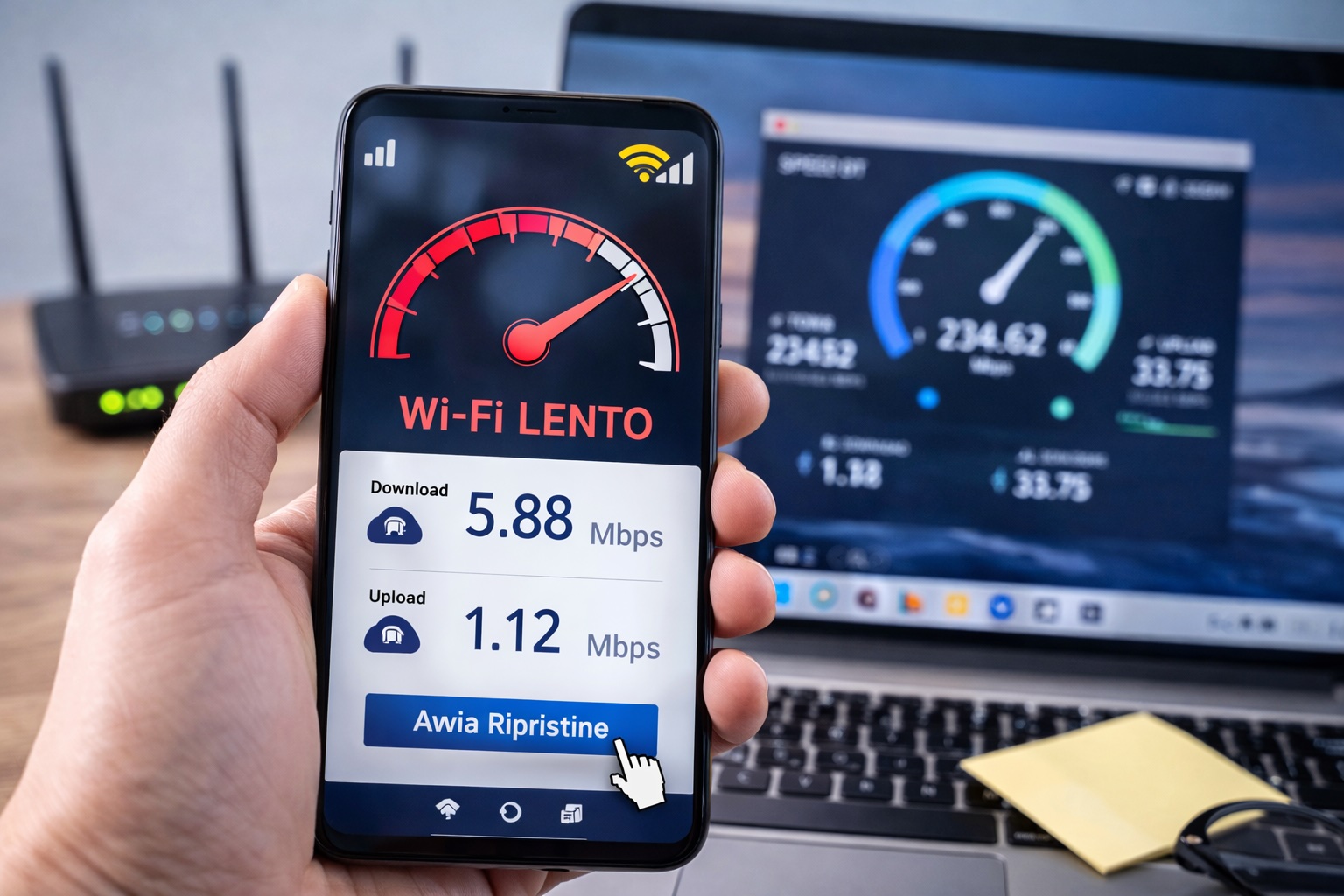
Internet funziona bene su tutti i dispositivi… tranne su uno. È una situazione molto più comune di quanto sembri e spesso viene attribuita subito al modem o alla linea, quando in realtà il problema è quasi sempre locale. Se smartphone, tablet o altri computer navigano normalmente ma uno solo è lentissimo, significa che qualcosa su quel dispositivo sta limitando la connessione.
Capire dove intervenire evita reset inutili e perdite di tempo.
Perché succede
Quando il Wi-Fi è lento solo su un dispositivo, la rete domestica raramente è la causa. Più spesso si tratta di:
-
impostazioni di rete corrotte
-
driver Wi-Fi non aggiornati
-
modalità risparmio energetico attiva
-
interferenze o distanza dal router
-
VPN o software in background
Anche aggiornamenti recenti di Windows o del sistema operativo possono alterare temporaneamente le prestazioni della scheda wireless.
Controlli veloci da fare subito
Prima di cambiare configurazioni avanzate, conviene verificare alcune cose semplici.
Prova a:
-
riavviare il dispositivo (non solo sospenderlo)
-
disattivare e riattivare il Wi-Fi
-
avvicinarti al modem per capire se è un problema di segnale
Se la velocità migliora vicino al router, probabilmente il dispositivo ha una ricezione più debole rispetto agli altri.
Dimenticare e riconnettere la rete
Una delle soluzioni più efficaci è cancellare la rete salvata e riconnettersi da zero.
Su Windows:
-
Vai in Impostazioni → Rete e Internet → Wi-Fi
-
Apri “Gestisci reti note”
-
Seleziona la tua rete e clicca su Dimentica
-
Riconnettiti inserendo di nuovo la password
Questo elimina eventuali configurazioni errate salvate nel tempo.
Controllare i driver della scheda Wi-Fi
Driver vecchi o incompatibili possono causare velocità molto basse su un solo dispositivo.
Apri Gestione dispositivi, espandi “Schede di rete” e verifica la presenza della scheda wireless. Se possibile:
-
aggiorna il driver dal sito del produttore del PC
-
evita driver generici installati automaticamente
Dopo l’aggiornamento riavvia sempre il computer.
Disattivare il risparmio energetico della scheda
Alcuni laptop riducono la potenza del Wi-Fi per risparmiare batteria.
Vai su:
Gestione dispositivi → Scheda Wi-Fi → Proprietà → Risparmio energia
Togli la spunta da “Consenti al computer di spegnere il dispositivo per risparmiare energia”.
Spesso basta questo per tornare a una velocità normale.
Controllare VPN e programmi in background
Software come VPN, antivirus o firewall avanzati possono rallentare molto la connessione su un singolo dispositivo.
Prova a disattivarli temporaneamente e verifica se la velocità cambia. Se migliora subito, hai trovato il responsabile.
Quando il problema è l’hardware
Se il dispositivo è vecchio o monta una scheda Wi-Fi datata, potrebbe non supportare le bande più veloci del router. In questi casi:
-
una chiavetta Wi-Fi USB moderna può migliorare molto la situazione
-
oppure conviene usare la rete a 2.4 GHz invece della 5 GHz se il segnale è debole
Se non funziona ancora
Se tutte le prove non cambiano nulla, puoi provare un ripristino delle impostazioni di rete dalle impostazioni di Windows. È un reset completo delle configurazioni e spesso elimina conflitti nascosti.
Quando il Wi-Fi è lento solo su un dispositivo, il problema non è quasi mai la linea internet. Nella maggior parte dei casi basta intervenire su driver, impostazioni o software per riportare la velocità a livelli normali senza cambiare modem o operatore.