Apri le impostazioni di archiviazione su Windows e spesso compare un avviso poco rassicurante: lo spazio su disco sta per terminare. Succede soprattutto sui portatili con SSD piccoli o sui PC usati da anni senza una vera pulizia.
Molti pensano che l’unica soluzione sia cancellare manualmente file o installare programmi esterni. In realtà Windows ha già uno strumento integrato che fa quasi tutto da solo: Spazio di archiviazione automatico (in inglese Storage Sense).
Se configurato correttamente, può eliminare file temporanei, svuotare il cestino e ripulire cartelle inutili senza che tu debba ricordartene.
Cos’è lo spazio di archiviazione automatico
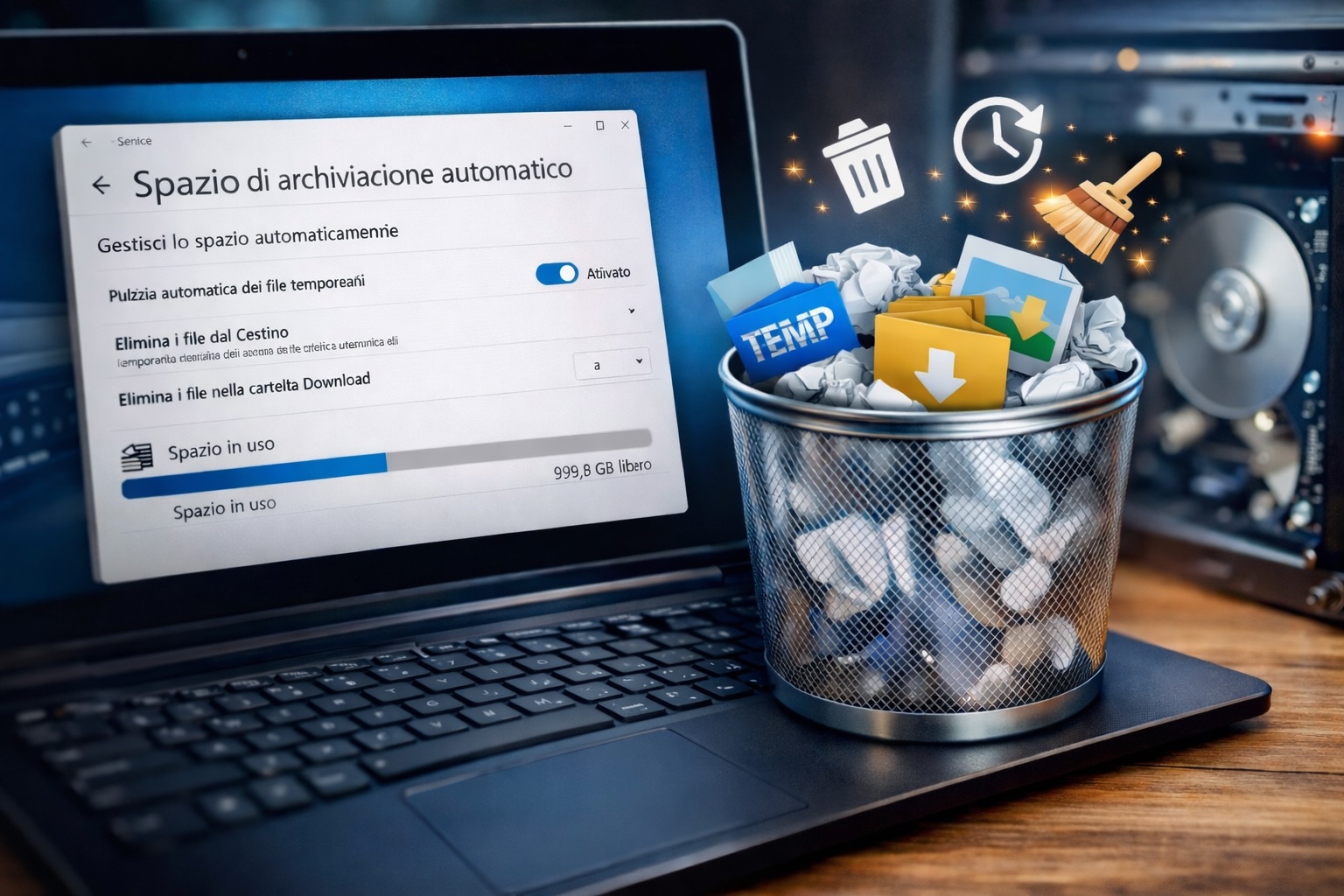
Lo spazio di archiviazione automatico è una funzione integrata in Windows che gestisce automaticamente la pulizia del disco.
Il sistema può:
-
eliminare file temporanei creati dalle app
-
cancellare file nella cartella Download dopo un certo periodo
-
svuotare automaticamente il cestino
-
rimuovere file temporanei di sistema
Il vantaggio è semplice: Windows si occupa della manutenzione da solo, evitando che il disco si riempia nel tempo.
Dove trovare la funzione su Windows
Per accedere alla gestione dello spazio automatico:
-
Apri Impostazioni
-
Vai su Sistema
-
Seleziona Archiviazione
Qui vedrai una panoramica dello spazio occupato sul disco e, poco sotto, l’opzione Spazio di archiviazione automatico.
Su Windows 11 il percorso è identico. Su Windows 10 l’interfaccia cambia leggermente, ma la funzione è nello stesso punto.
Come attivare lo spazio di archiviazione automatico
Per attivarlo bastano pochi secondi.
-
Apri Impostazioni → Sistema → Archiviazione
-
Attiva l’interruttore Spazio di archiviazione automatico
-
Clicca sulla voce per aprire le impostazioni avanzate
Da qui puoi decidere quando e cosa eliminare automaticamente.
Le impostazioni più utili da configurare
Windows permette diverse automazioni. Alcune sono particolarmente utili.
Pulizia dei file temporanei
Il sistema può eliminare automaticamente file temporanei creati da programmi e aggiornamenti di Windows.
Questi file spesso occupano diversi gigabyte senza alcuna utilità reale.
Svuotare automaticamente il cestino
Puoi impostare Windows per cancellare i file nel cestino dopo:
-
1 giorno
-
14 giorni
-
30 giorni
-
60 giorni
È una delle funzioni più efficaci per evitare che il cestino diventi un archivio permanente.
Gestione della cartella Download
Qui conviene fare attenzione.
Windows può eliminare file dalla cartella Download se non vengono aperti da un certo periodo. Se scarichi spesso documenti o programmi, potresti preferire disattivare questa opzione.
Avvio automatico della pulizia
La pulizia può avvenire:
-
quando lo spazio su disco è basso
-
ogni giorno
-
ogni settimana
-
ogni mese
Per la maggior parte dei PC, una pulizia mensile è più che sufficiente.
Avviare subito la pulizia manuale
Se il disco è già pieno puoi lanciare la pulizia immediatamente.
Nella stessa schermata trovi il pulsante Esegui spazio di archiviazione automatico ora.
Windows analizzerà il sistema e cancellerà i file temporanei che non servono più. Spesso si recuperano diversi gigabyte in pochi minuti.
Errori comuni da evitare
Quando si usa questa funzione ci sono due errori frequenti.
Il primo è non configurarla. Attivarla senza controllare le opzioni può portare alla cancellazione automatica dei file nella cartella Download.
Il secondo è pensare che basti da sola. Lo spazio automatico gestisce file temporanei e cestino, ma non sostituisce una pulizia manuale occasionale di vecchi file, video o backup inutili.
Quando lo spazio automatico non basta
Se il disco continua a riempirsi rapidamente, il problema spesso è altrove.
Le cause più comuni sono:
-
backup automatici troppo grandi
-
file video o foto pesanti
-
cache di software creativi
-
cartelle cloud sincronizzate
In questi casi conviene controllare la sezione Utilizzo archiviazione nelle impostazioni di Windows, che mostra esattamente cosa occupa spazio.
FAQ
Lo spazio di archiviazione automatico elimina file personali?
No, di default elimina solo file temporanei e contenuto del cestino. Può però cancellare file nella cartella Download se l’opzione è attiva.
Funziona anche su Windows 10?
Sì. La funzione è disponibile sia su Windows 10 sia su Windows 11, con impostazioni molto simili.
Quanto spazio può liberare?
Dipende dal PC. In molti casi libera da 1 a 10 GB, soprattutto se il sistema accumula file temporanei da tempo.
Conviene tenerlo sempre attivo?
Sì. È uno degli strumenti più semplici per evitare che il disco si riempia lentamente senza accorgersene.