Avere due lingue di tastiera impostate male è il modo più rapido per iniziare a scrivere simboli assurdi senza capire perché. Ti ritrovi a premere il punto interrogativo e compare un trattino, cerchi la chiocciola e salta fuori altro, oppure cambi layout per errore con una scorciatoia e pensi che la tastiera abbia deciso di morire. In realtà il problema, quasi sempre, è molto più banale: Windows ha più layout attivi e li gestisce in modo poco evidente.
Impostare una lingua tastiera secondaria ha senso quando scrivi spesso in un’altra lingua, usi caratteri particolari oppure vuoi un layout diverso per lavoro. Farlo bene, però, significa anche evitare cambi involontari, tenere solo le lingue davvero utili e sapere dove intervenire se il PC continua a tornare al layout sbagliato. Qui trovi i controlli giusti e i passaggi che contano davvero.
Controlli immediati
- Verifica se nella barra delle applicazioni compare l’indicatore della lingua, per esempio ITA o ENG.
- Premi WIN + Barra spaziatrice per vedere se Windows sta già alternando più layout.
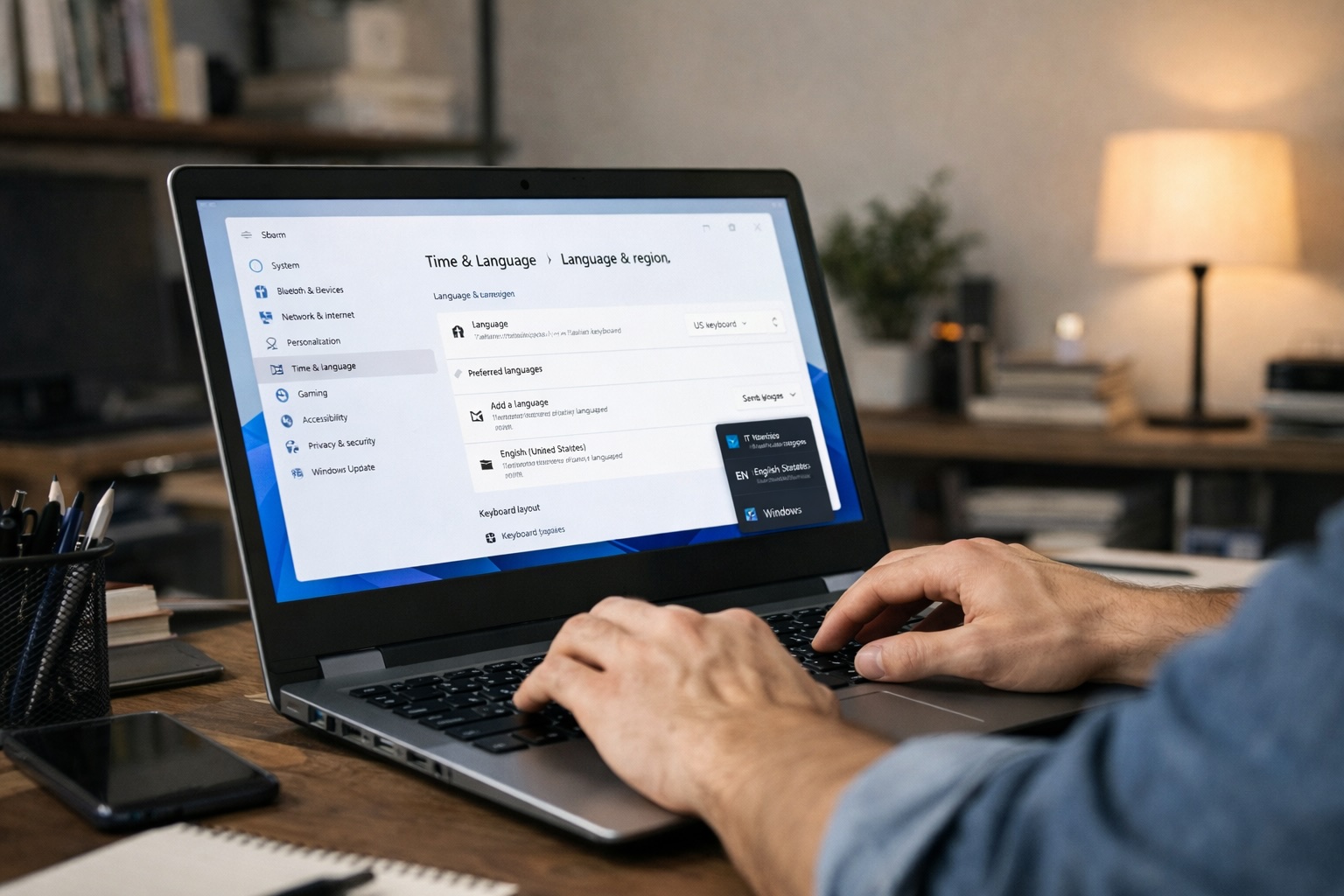
- Apri Impostazioni > Ora e lingua > Lingua e area geografica e controlla quante lingue sono presenti.
- Se il cambio lingua avviene da solo, verifica se hai attiva una scorciatoia personalizzata per l’input.
Quando ha senso aggiungere una seconda lingua
Una lingua secondaria è utile se lavori spesso con testi in inglese, francese o tedesco, oppure se usi tastiere fisiche diverse sullo stesso PC. In quel caso non basta cambiare la lingua di visualizzazione di Windows: devi aggiungere proprio il metodo di input corretto, cioè il layout della tastiera. È quello che decide dove finiscono simboli, lettere accentate e segni speciali.
Molti confondono la lingua del sistema con la lingua della tastiera. Sono due cose diverse. Puoi avere Windows in italiano e una tastiera secondaria inglese, oppure il contrario. Questa distinzione è importante, perché evita di fare modifiche inutili all’interfaccia quando in realtà ti serve solo un layout aggiuntivo.
Come aggiungere il layout giusto senza fare confusione
Il percorso corretto è Impostazioni > Ora e lingua > Lingua e area geografica. Da lì scegli la lingua già presente oppure ne aggiungi una nuova, poi entri nelle opzioni e inserisci il layout di tastiera desiderato. Se vuoi usare l’inglese internazionale, per esempio, non devi installare tre varianti a caso: te ne basta una, scelta bene.
Dopo aver aggiunto il layout, prova subito il cambio rapido con WIN + Barra spaziatrice. Questo controllo serve a capire se Windows lo vede correttamente. Se la lingua compare ma i tasti continuano a comportarsi in modo incoerente, allora stai probabilmente usando un layout non adatto alla tastiera fisica collegata al PC.
Come evitare cambi involontari del layout
Il vero fastidio non è avere due lingue, ma passare da una all’altra senza accorgertene. Succede quando una scorciatoia resta attiva, quando un’applicazione forza un metodo di input diverso oppure quando hai lasciato più layout per la stessa lingua. In pratica Windows ti complica la vita da solo.
Per tenere la situazione pulita conviene eliminare i layout inutili e lasciare una sola variante per ogni lingua che usi davvero. Se noti cambi improvvisi, controlla le impostazioni avanzate dell’input e disattiva le combinazioni da tastiera che non ti servono. Meno scorciatoie automatiche lasci, meno errori ti ritrovi.
Errori comuni da evitare
L’errore più comune è aggiungere una nuova lingua pensando che serva solo per i caratteri speciali. In realtà potresti avere bisogno di un solo layout aggiuntivo e non di un pacchetto lingua completo. Un altro errore è lasciare attivi tre o quattro layout simili: italiano, inglese UK, inglese US e internazionale. Così i cambi casuali diventano quasi inevitabili.
Vale anche il contrario: alcuni rimuovono tutto appena vedono un simbolo sbagliato e poi perdono la configurazione che usavano davvero. Prima prova a identificare quale layout è corretto scrivendo qualche simbolo tipico. Solo dopo elimina il resto.
FAQ
Posso usare Windows in italiano e una tastiera inglese?
Sì. La lingua di Windows e il layout tastiera sono separati. Puoi mantenere l’interfaccia in italiano e aggiungere una tastiera inglese solo per scrivere.
Perché il layout cambia da solo mentre scrivo?
Di solito perché è attiva una scorciatoia come WIN + Barra spaziatrice oppure perché hai più layout simili configurati e li stai richiamando senza accorgertene.
Serve scaricare un pacchetto lingua completo?
Non sempre. Se ti interessa solo il layout della tastiera, spesso basta aggiungere il metodo di input corretto senza cambiare la lingua dell’intero sistema.