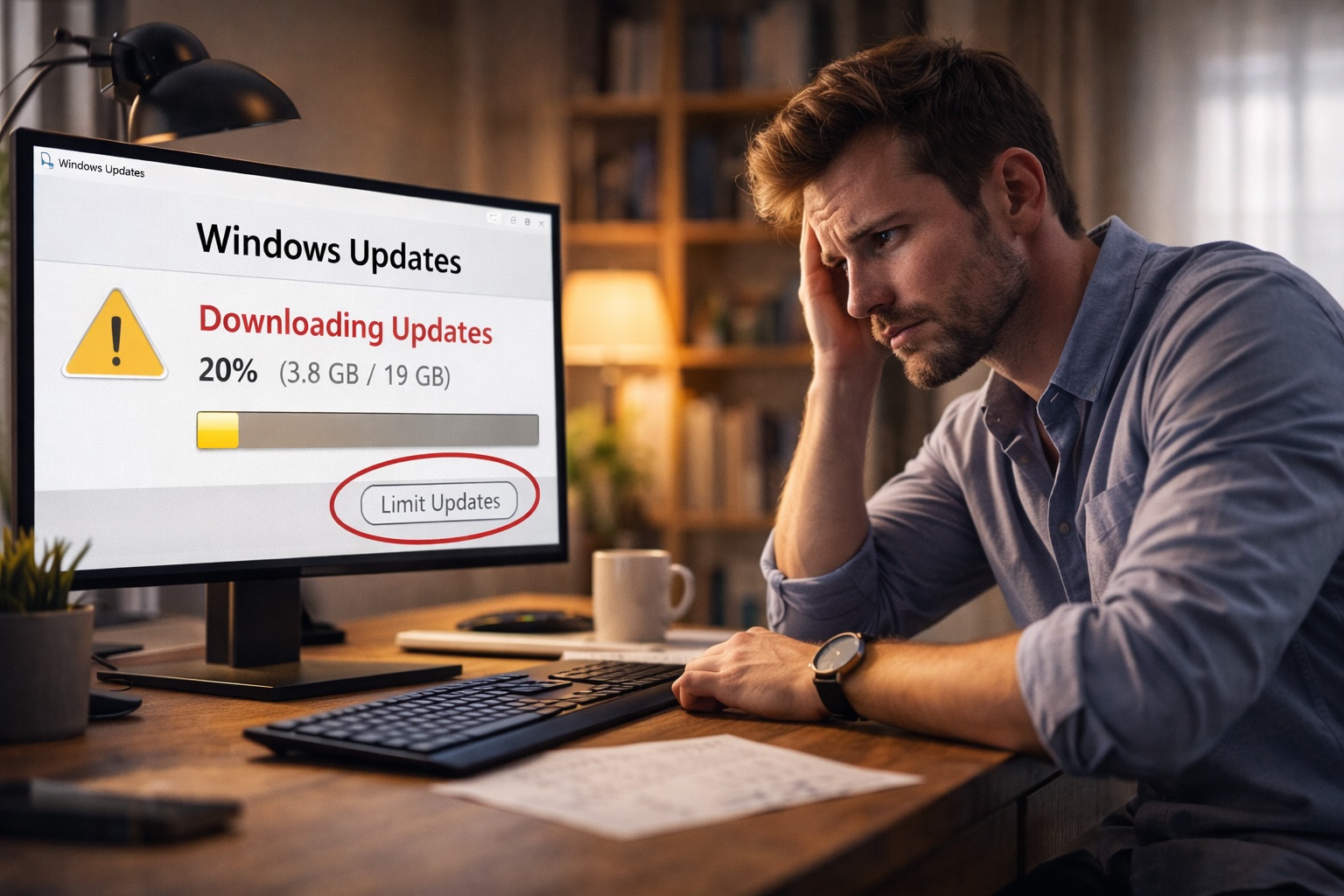
Quando gli aggiornamenti automatici diventano troppo pesanti il problema non è solo il fastidio di vedere il PC rallentato. Il punto vero è che Windows può mettersi a scaricare, preparare file, occupare disco e consumare risorse proprio mentre stai lavorando. Il risultato è un computer meno reattivo, ventole più attive del solito, connessione che sembra peggiorare e spazio che cala senza una ragione evidente.
La trappola è voler risolvere tutto disattivando gli aggiornamenti in modo brutale. È una scorciatoia sbagliata. Gli update servono e bloccarli del tutto espone il sistema a problemi peggiori. La strada sensata è capire come ridurne l’impatto: quando vengono scaricati, quanta banda usano, se stanno occupando troppo disco e se ci sono file residui di vecchi aggiornamenti che non servono più.
Controlli immediati
La prima cosa da capire è se gli aggiornamenti stanno davvero pesando in questo momento oppure se il rallentamento dipende da altro. Se noti il problema in corrispondenza di download intensi, riavvii richiesti o installazioni lunghe, il collegamento è probabile. Vale la pena controllare subito lo stato di Windows Update e lo spazio disponibile.
- Apri Impostazioni > Windows Update e verifica se ci sono download o installazioni in corso.
- Controlla in Impostazioni > Sistema > Archiviazione se lo spazio libero è sceso troppo.
- Guarda in Gestione attività se disco o rete sono molto impegnati.
Perché gli aggiornamenti sembrano così pesanti
Gli aggiornamenti non sono un semplice file che si copia e basta. Windows scarica pacchetti, li verifica, li decomprime, prepara file temporanei, aggiorna componenti di sistema e spesso mantiene materiale utile a un eventuale ripristino. Per questo può sembrare che “non faccia nulla” ma intanto il disco lavori forte e lo spazio occupato aumenti.
Il peso percepito dipende molto anche dall’hardware. Su un PC con SSD capiente e buona RAM l’impatto è spesso sopportabile. Su macchine con poco spazio, disco lento o connessione limitata la differenza si sente eccome. In più ci sono i momenti peggiori: update cumulativi grossi, aggiornamenti delle funzionalità e definizioni di sicurezza che arrivano mentre il sistema è già impegnato.
Dove intervenire per ridurre l’impatto
La gestione più utile parte da Impostazioni > Windows Update > Opzioni avanzate. Qui puoi lavorare su notifiche, orari di attività e, in alcuni casi, ottimizzazione della distribuzione. Quest’ultima è importante perché può usare banda per scaricare e condividere aggiornamenti con altri PC, peggiorando la sensazione di connessione lenta.
Controlla anche Impostazioni > Windows Update > Opzioni avanzate > Ottimizzazione recapito. Se necessario, limita lo scambio con altri dispositivi o riduci l’uso di banda in background. Non è una soluzione magica, ma su connessioni normali o non velocissime cambia parecchio la percezione del problema.
Come alleggerire spazio e prestazioni
Quando gli update pesano soprattutto sul disco, il nodo è capire se ci sono file temporanei o residui di versioni precedenti. Da Impostazioni > Sistema > Archiviazione > File temporanei puoi verificare quanto spazio stanno occupando cache, pulizia update e file di installazione precedenti. Qui bisogna leggere bene cosa si sta selezionando, non cancellare meccanicamente tutto.
Se hai bisogno di una verifica più concreta, puoi usare Pulizia disco come amministratore e controllare le voci relative alla pulizia di Windows Update. Su alcuni PC questa operazione libera parecchi gigabyte. Se invece il problema è la lentezza durante il download, ha più senso agire su banda, orari attivi e tempistica dei riavvii.
Cosa non fare per disperazione
Disabilitare il servizio Windows Update da strumenti improvvisati è una cattiva idea. Sposta il problema, non lo risolve, e spesso porta a installazioni arretrate che poi tornano a pesare ancora di più. Anche rimandare i riavvii all’infinito non aiuta: lasci il sistema in uno stato intermedio in cui lavora comunque per completare operazioni sospese.
Un altro errore comune è attribuire ogni rallentamento agli aggiornamenti. Se il PC è già appesantito da antivirus, avvio automatico e disco quasi pieno, gli update diventano solo il colpo finale. In quel caso vanno gestiti meglio, certo, ma non sono l’unico colpevole.
Quando c’è qualcosa che non torna davvero
Se Windows Update resta per giorni bloccato, occupa spazio in modo anomalo o continua a riscaricare componenti senza completare l’installazione, allora il problema non è più solo il “peso” degli aggiornamenti. Potrebbe esserci una cache corrotta, file di sistema incoerenti o una cartella update rimasta incastrata.
In questi casi ha senso passare a controlli più tecnici, come la risoluzione dei problemi di Windows Update oppure comandi di riparazione dei file di sistema. Però sono interventi da fare solo dopo aver verificato lo stato reale del sistema, non come primo riflesso.
FAQ
Si possono limitare gli aggiornamenti senza disattivarli?
Sì. Puoi gestire orari attivi, banda usata in background, ottimizzazione recapito e tempi di riavvio. È la soluzione più sensata: lasci il sistema protetto ma riduci l’impatto nei momenti in cui il PC ti serve davvero.
Perché gli aggiornamenti occupano così tanto spazio?
Perché Windows non scarica solo un pacchetto singolo. Crea file temporanei, conserva componenti per rollback e gestisce cache di installazione. Su PC con poco spazio il problema si sente molto di più rispetto a macchine con SSD capienti.
Conviene usare pulizia disco dopo gli update?
Sì, quando noti che lo spazio non torna più a livelli normali dopo una grossa installazione. Va fatta con attenzione, leggendo bene le voci proposte. In molti casi elimina materiale ormai inutile senza toccare i file personali.