

















Stampare direttamente dallo smartphone è ormai normalissimo, ma spesso sembra più complicato di quanto dovrebbe. Stampanti che non compaiono, app diverse per ogni marca, Wi-Fi che non si collega… e alla fine molti rinunciano e passano tutto al computer. In realtà Android e iPhone permettono di stampare in modo semplice, a patto di capire come comunicano con la stampante e quali opzioni usare davvero.
Il punto chiave è uno: telefono e stampante devono “vedersi” sulla stessa rete, oppure usare sistemi integrati come AirPrint o servizi di stampa Android.
Come stampare da iPhone
Se la stampante supporta AirPrint, non serve installare nulla.
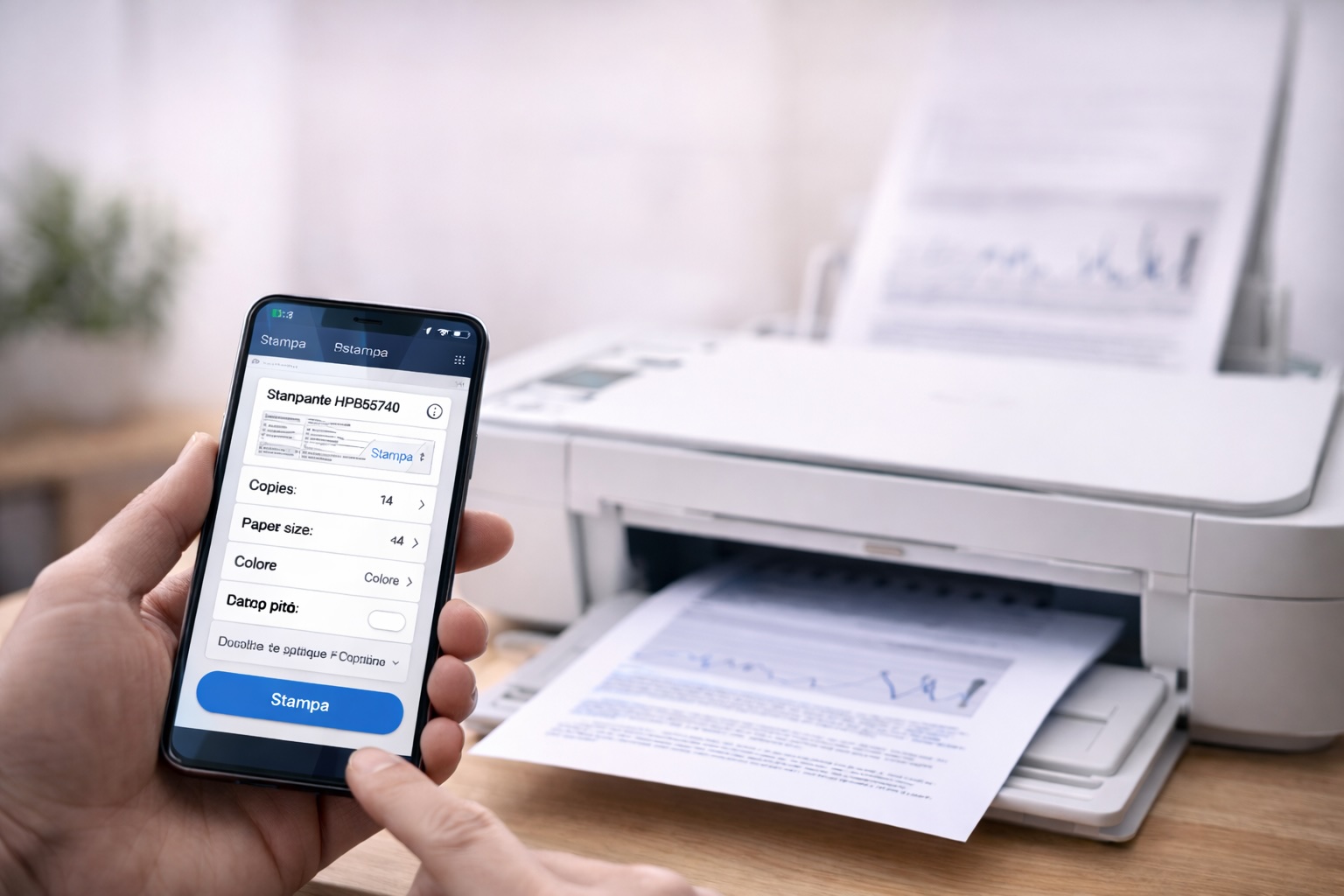
Apri il file o la foto che vuoi stampare, tocca il pulsante di condivisione e scegli Stampa. Se la stampante è compatibile e collegata alla stessa rete Wi-Fi, comparirà automaticamente tra i dispositivi disponibili.
Da qui puoi:
-
scegliere numero di copie
-
selezionare pagine
-
cambiare formato carta
Se la stampante non compare, controlla che sia accesa e connessa alla stessa rete del telefono.
Come stampare da Android
Su Android il sistema è leggermente diverso perché usa servizi di stampa.
Apri il documento, entra nel menu e cerca Stampa. Se non trovi la stampante, vai su:
Impostazioni → Dispositivi connessi → Preferenze di connessione → Stampa
Qui puoi attivare il servizio di stampa predefinito o installare il plugin del produttore (HP, Canon, Epson, Brother…).
Una volta configurato, la stampante resterà disponibile anche per le stampe future.
Stampare tramite app del produttore
Molti marchi offrono app ufficiali che rendono tutto più semplice, soprattutto per:
-
scansioni
-
controllo livelli di inchiostro
-
configurazione iniziale
Se hai difficoltà con la stampa diretta, provare l’app del produttore spesso risolve problemi di compatibilità.
Problemi più comuni quando si stampa dal telefono
La causa più frequente è la rete Wi-Fi. Telefono e stampante devono essere collegati allo stesso modem: se uno è sulla rete principale e l’altro sulla rete ospiti, non si vedranno mai.
Altri problemi comuni:
-
stampante collegata solo via USB al PC
-
stampante in standby profondo
-
VPN attiva sul telefono
Disattivare temporaneamente la VPN o riavviare la stampante può fare la differenza.
Stampare senza Wi-Fi: quando è possibile
Alcune stampanti supportano Wi-Fi Direct o Bluetooth, permettendo di stampare anche senza router domestico. In questi casi il telefono si collega direttamente alla stampante come se fosse una rete Wi-Fi.
Non tutte le stampanti lo supportano, ma se presente è una soluzione molto comoda fuori casa.
Quando conviene configurare una volta sola
Una volta trovata la stampante, conviene salvarla come predefinita nelle impostazioni di stampa del telefono. Così non dovrai cercarla ogni volta e la stampa diventerà immediata.
Stampare dal telefono non richiede configurazioni complicate: nella maggior parte dei casi basta verificare la rete Wi-Fi e usare le funzioni integrate del sistema. Capire come telefono e stampante comunicano tra loro è il modo più veloce per evitare app inutili e far partire la stampa in pochi tocchi.