





















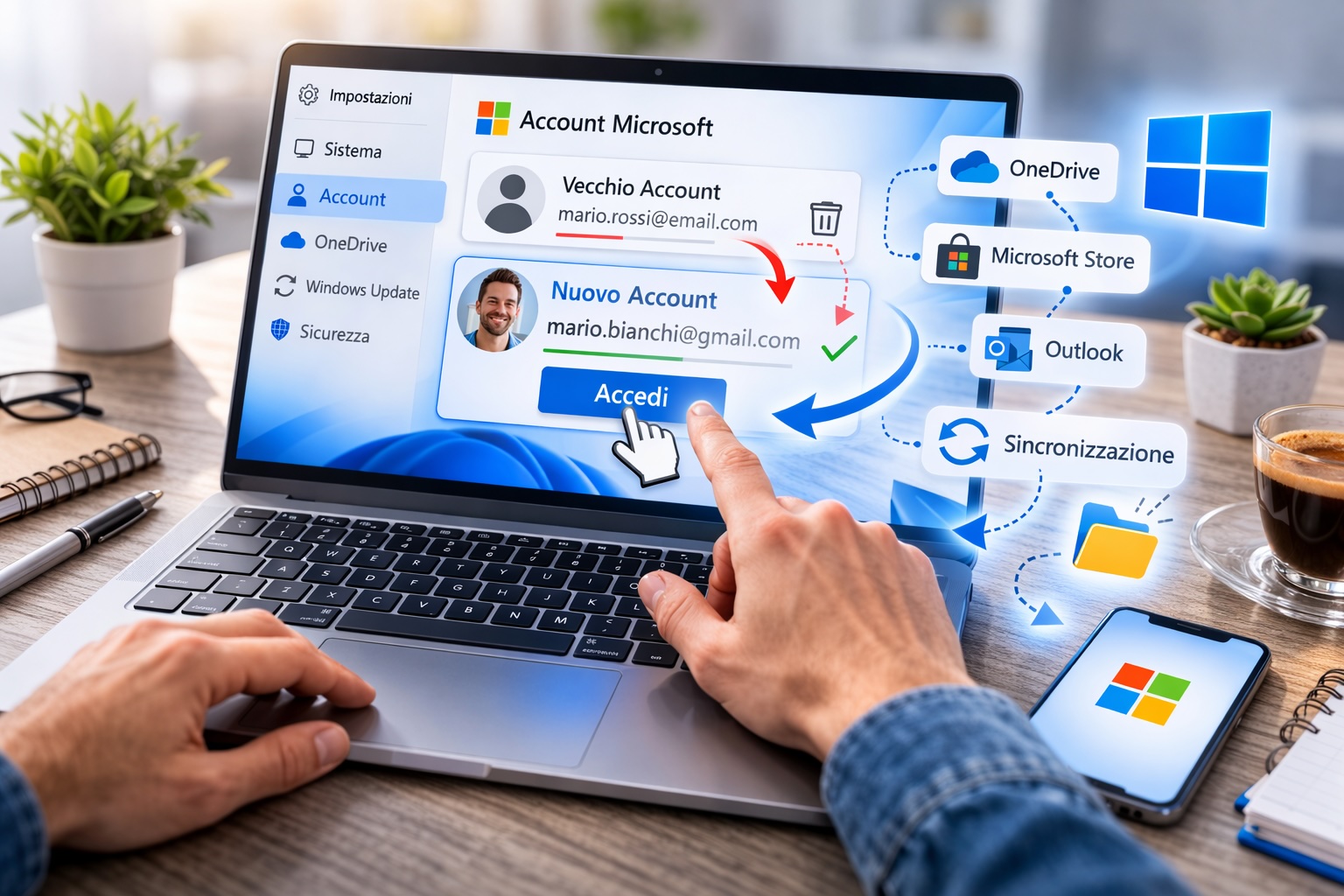
Succede più spesso di quanto si pensi: PC configurato anni fa con un vecchio account, email non più usata, oppure un computer passato da una persona all’altra. A quel punto nasce il dubbio: posso cambiare account Microsoft senza rifare tutto da zero?
Sì, ma bisogna capire prima che tipo di cambio vuoi fare: sostituire l’account principale di Windows, aggiungerne uno nuovo o trasformare un account online in locale.
Dove trovare l’opzione per cambiare account
Su Windows il percorso è sempre questo:
Impostazioni → Account → Le tue info
Qui vedi se stai usando un account Microsoft oppure un account locale.
Nella stessa sezione trovi anche le opzioni per:
-
passare a un altro account
-
aggiungere un nuovo utente
-
scollegare l’account attuale
Come cambiare account Microsoft passo passo
Metodo 1 — Aggiungere un nuovo account e poi rimuovere il vecchio (consigliato)
-
Vai su Impostazioni → Account → Famiglia e altri utenti
-
Clicca su Aggiungi account
-
Inserisci il nuovo account Microsoft
-
Riavvia e accedi con quello nuovo
-
Torna nelle impostazioni e rimuovi il vecchio profilo
È il metodo più pulito perché evita perdita di dati o configurazioni.
Metodo 2 — Passare temporaneamente a un account locale
Se vuoi scollegare completamente il PC dal vecchio account:
-
Apri Impostazioni → Account → Le tue info
-
Clicca su Accedi con un account locale
-
Conferma password e crea utente locale
-
Poi collega il nuovo account Microsoft
Cosa cambia davvero dopo aver cambiato account
-
OneDrive si sincronizza con il nuovo profilo
-
Microsoft Store usa il nuovo account per gli acquisti
-
Preferiti Edge e password salvate possono cambiare se non sincronizzati
I file sul disco non vengono cancellati, ma alcune impostazioni personali potrebbero tornare ai valori predefiniti.
Su laptop e smartphone è diverso?
Su PC Windows l’account è legato al sistema operativo.
Su smartphone invece (Android o iPhone) l’account Microsoft è solo collegato alle app — quindi basta uscire dalle singole applicazioni come Outlook o OneDrive senza modificare tutto il dispositivo.
Consigli pratici per non fare pasticci
-
Fai sempre un backup prima di rimuovere il vecchio account
-
Controlla che OneDrive abbia finito la sincronizzazione
-
Non cancellare subito il vecchio utente: prova prima il nuovo accesso