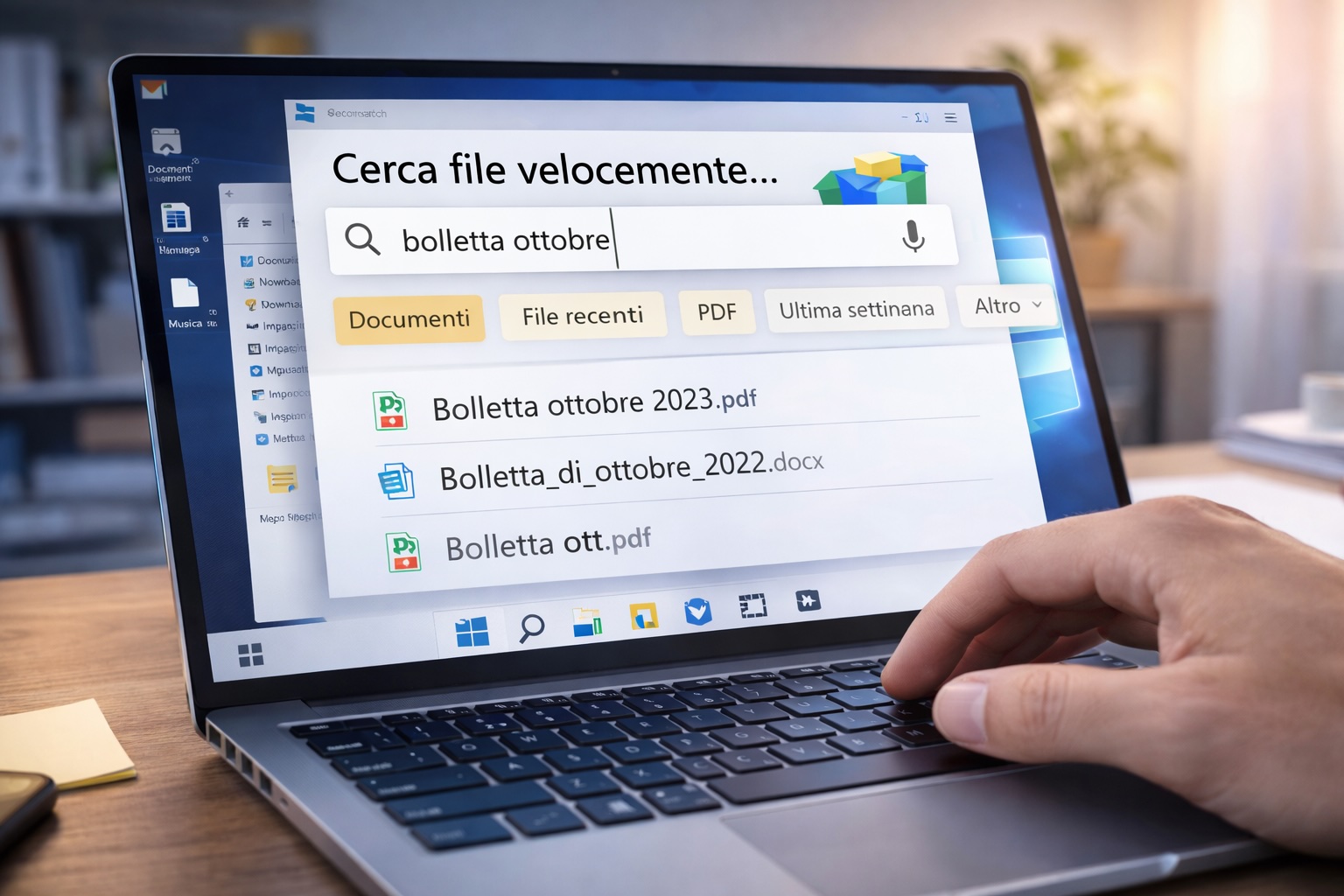
Quando i documenti iniziano ad accumularsi, trovare un file può diventare frustrante. Molti utenti pensano che la ricerca di Windows sia lenta o inutile, ma spesso il problema non è lo strumento: è il modo in cui viene usato. Windows include diverse funzioni per trovare file in pochi secondi, ma restano nascoste o poco sfruttate.
Sapere dove cercare e quali filtri usare cambia completamente l’esperienza, soprattutto quando si lavora con tante cartelle e documenti diversi.
Usare la ricerca direttamente dalla barra delle applicazioni
Il metodo più veloce è anche quello più ignorato. Premi il tasto Windows sulla tastiera e inizia a digitare il nome del file. Non serve aprire cartelle o navigare manualmente: il sistema cercherà automaticamente tra documenti, app e impostazioni.
Se il file è recente, spesso appare nei primi risultati.
Cercare dentro Esplora file con i filtri giusti
Quando sai più o meno dove si trova il file, apri Esplora file e usa la barra di ricerca in alto a destra. Qui puoi sfruttare alcuni filtri molto utili.
Per esempio:
-
scrivi
tipo:documentoper trovare solo file di testo -
usa
data:oggiodata:settimana scorsaper restringere i risultati -
combina più parole chiave per affinare la ricerca
Molti pensano che la ricerca sia lenta perché cercano nella cartella sbagliata o senza filtri.
Migliorare la velocità con l’indicizzazione
Windows usa un sistema chiamato indicizzazione per velocizzare la ricerca. Se alcune cartelle non sono incluse, i risultati possono richiedere più tempo.
Vai su:
Impostazioni → Privacy e sicurezza → Ricerca Windows
Qui puoi scegliere se indicizzare solo le cartelle principali oppure tutto il PC. Più cartelle indicizzate significano ricerche più rapide, ma anche un leggero uso di risorse in background.
Usare le parole chiave avanzate
La ricerca di Windows supporta operatori semplici che pochi conoscono. Non serve essere tecnici per usarli.
Puoi scrivere:
-
*.pdfper cercare solo PDF -
nomefile OR relazioneper trovare più risultati insieme -
dimensioni:>10MBper individuare file pesanti
Questi piccoli trucchi fanno la differenza quando il computer contiene centinaia di documenti.
Quando la ricerca sembra non funzionare
Se non trovi file che sai di avere, può essere utile ricostruire l’indice.
Vai su:
Pannello di controllo → Opzioni di indicizzazione → Avanzate → Ricostruisci
Il processo richiede tempo, ma spesso risolve risultati incompleti o ricerche lente.
Errori comuni da evitare
Molti utenti cercano i file direttamente dalla cartella principale del disco pensando che sia più veloce. In realtà è l’opposto: senza indicizzazione, Windows deve controllare tutto manualmente e la ricerca rallenta molto.
Anche rinominare continuamente file con nomi generici rende la ricerca meno efficace. Usare parole chiave chiare aiuta il sistema a trovare subito ciò che serve.
Cercare file velocemente su Windows non richiede programmi esterni o trucchi complicati. Basta conoscere i filtri giusti e sfruttare l’indicizzazione per trasformare una funzione spesso sottovalutata in uno degli strumenti più utili del sistema.
Domande frequenti (FAQ)
Perché la ricerca di Windows è lenta?
Di solito dipende dall’indicizzazione disattivata o limitata a poche cartelle. Se Windows deve cercare senza indice, impiega molto più tempo.
Posso cercare file anche senza sapere il nome esatto?
Sì. Basta digitare una parte del nome, il tipo di file o una parola contenuta nel documento per ottenere risultati utili.
Cosa significa indicizzazione?
Windows crea un elenco interno dei file più importanti per trovarli più velocemente senza controllare tutto il disco ogni volta.
La ricerca trova anche contenuti dentro i documenti?
Sì, soprattutto per file di testo, PDF e documenti Office, se l’indicizzazione è attiva.
Conviene usare programmi esterni per cercare file?
Nella maggior parte dei casi no. La ricerca integrata in Windows è già molto efficace se configurata correttamente.