






















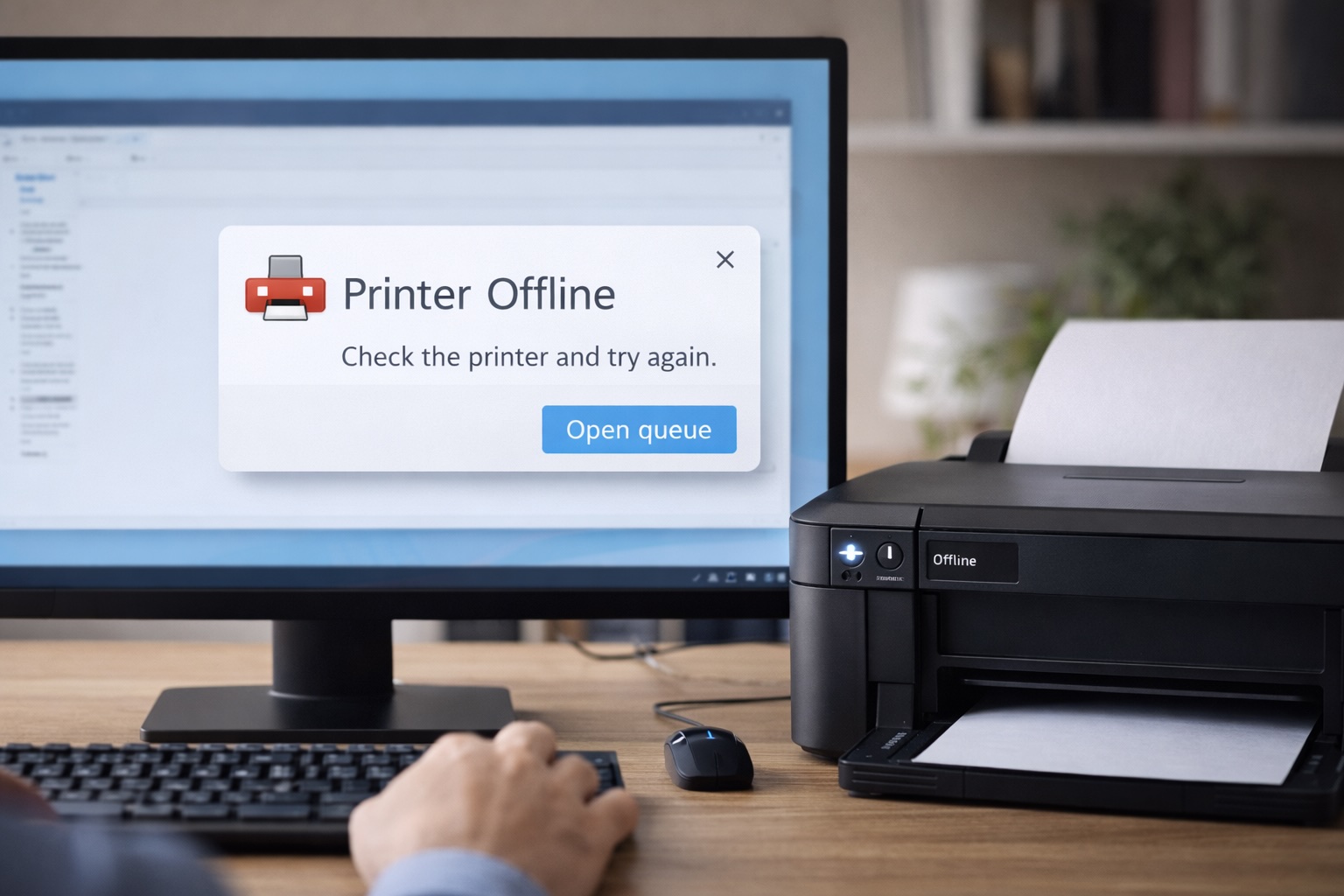
Provi a stampare e compare sempre lo stesso messaggio: stampante offline.
Il documento resta in coda e non succede nulla, anche se la stampante è accesa e collegata.
È uno dei problemi più comuni su Windows e spesso si risolve con pochi controlli mirati.
Perché la stampante risulta offline
Windows può segnare la stampante offline quando:
-
perde la connessione Wi-Fi
-
cambia indirizzo di rete
-
resta bloccata una vecchia coda di stampa
-
il servizio di stampa si inceppa
Non significa necessariamente che la stampante sia rotta.
Controlli veloci da fare subito
1) Verifica che non sia impostata su “Usa stampante offline”
Vai in:
Impostazioni → Stampanti e scanner → Apri coda
Nel menu controlla che non sia attiva l’opzione Usa stampante offline.
2) Cancella la coda di stampa
Se c’è un documento bloccato:
-
apri la coda
-
elimina tutto
-
prova a ristampare
Una singola stampa bloccata può fermare tutto.
3) Riavvia stampante e PC
Sembra banale, ma spesso resetta la connessione di rete e i servizi di stampa.
Soluzioni passo passo
Controlla la rete Wi-Fi
Se la stampante è wireless:
-
assicurati che sia collegata alla stessa rete del PC
-
evita reti guest o Wi-Fi diversi
Reimposta la stampante predefinita
Vai su:
Stampanti e scanner → Imposta come predefinita
Windows a volte cambia automaticamente stampante.
Riavvia il servizio spooler di stampa
Premi:
Win + R → services.msc
Cerca Spooler di stampa e riavvialo.
Errori comuni da evitare
-
Reinstallare subito i driver senza motivo
-
Pensare che la stampante sia guasta
-
Cambiare porta manualmente senza sapere cosa fai
Nel 90% dei casi è solo un problema di comunicazione tra PC e stampante.
Se continua a risultare offline
Prova a:
-
rimuovere e riaggiungere la stampante
-
aggiornare i driver dal sito del produttore
-
verificare l’indirizzo IP se è in rete
Spesso basta rifare il collegamento per tornare a stampare subito.