

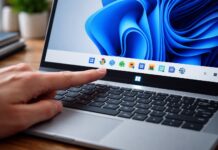

















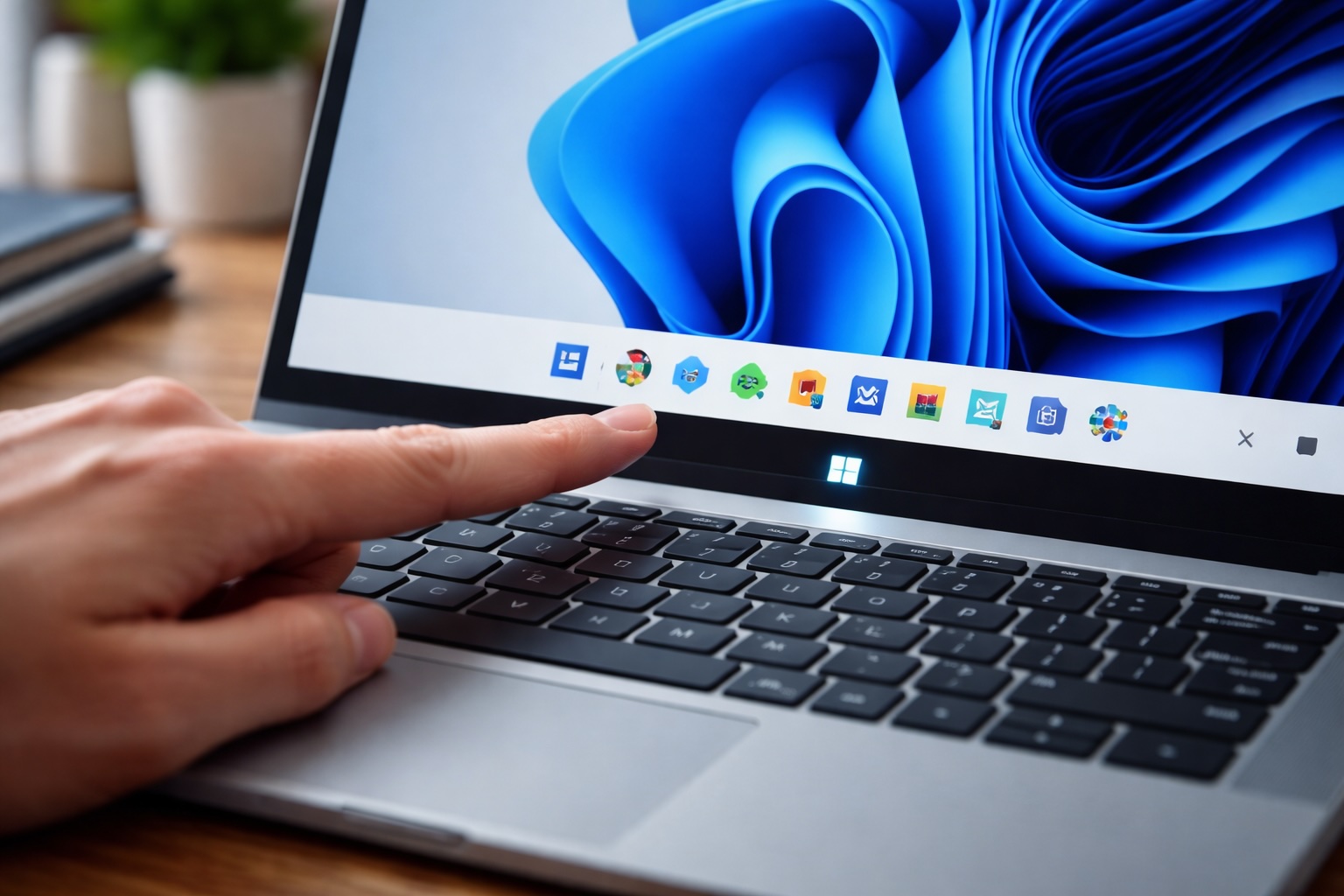
La barra delle applicazioni è quella striscia in basso (di solito) dove trovi Start, le app aperte, l’orologio, le notifiche.
La usi continuamente. Eppure molti la tengono così com’è, senza mai toccarla.
Personalizzarla non è una questione estetica. È una questione di efficienza.
Se lavori al PC ogni giorno, sistemare la barra nel modo giusto ti fa risparmiare tempo. E anche nervi.
Vediamo cosa puoi modificare davvero — e cosa invece è meglio non toccare.
Spostare la barra (quando possibile)
Nelle versioni recenti di Windows 11 non puoi più spostarla liberamente come in passato.
Su Windows 10, invece, puoi metterla in alto o ai lati.
Per farlo:
Tasto destro sulla barra → Impostazioni barra delle applicazioni → Sblocca la barra → trascinala dove vuoi.
Sembra un dettaglio, ma su monitor larghi o ultrawide può cambiare parecchio l’esperienza.
Centrare o allineare le icone (Windows 11)
Windows 11 ha introdotto le icone centrate in stile “macOS”.
A qualcuno piacciono. Ad altri no.
Per tornare all’allineamento a sinistra:
Impostazioni → Personalizzazione → Barra delle applicazioni → Comportamenti → Allineamento → Sinistra.
Non cambia la sostanza, ma cambia la percezione di ordine.
Aggiungere e rimuovere icone
Qui si gioca la vera personalizzazione.
Puoi:
– aggiungere app usate spesso
– rimuovere quelle inutili
– bloccare un programma sulla barra anche se non è aperto
Apri un programma, clic destro sulla sua icona e scegli “Aggiungi alla barra delle applicazioni”.
Se la barra è piena di icone che non usi mai, diventa solo rumore visivo.
Mostrare o nascondere elementi di sistema
Orologio, meteo, ricerca, widget, chat, area notifiche.
Non tutto è indispensabile.
In:
Impostazioni → Personalizzazione → Barra delle applicazioni
puoi decidere cosa tenere e cosa no.
Meno elementi = meno distrazioni.
Ridurre le dimensioni (Windows 10)
Su Windows 10 puoi usare icone piccole:
Tasto destro → Impostazioni barra → Usa pulsanti piccoli.
È utile su schermi piccoli o laptop.
Su Windows 11 questa opzione ufficialmente non c’è (se non tramite modifiche più avanzate).
Nascondere automaticamente la barra
Se vuoi massimizzare lo spazio sullo schermo:
Attiva “Nascondi automaticamente la barra delle applicazioni”.
Sparisce e riappare solo quando porti il mouse in basso.
Utile per lavorare su documenti o monitor piccoli.
Quando qualcosa non funziona
Se la barra:
– si blocca
– non risponde
– sparisce
– non mostra le icone
di solito è l’Esplora file che si è incastrato.
Apri Gestione attività, trova “Esplora risorse” e riavvialo.
Spesso basta quello.
FAQ
Posso cambiare colore della barra?
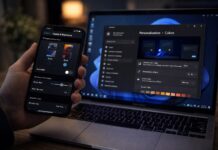
Sì. In Impostazioni → Personalizzazione → Colori puoi attivare il colore personalizzato per barra e menu Start.
Posso renderla completamente trasparente?
Non in modo ufficiale. Servono strumenti esterni.
Posso spostarla in alto su Windows 11?
No, non con le impostazioni standard.
Troppe icone rallentano il PC?
No. Ma peggiorano l’organizzazione.