






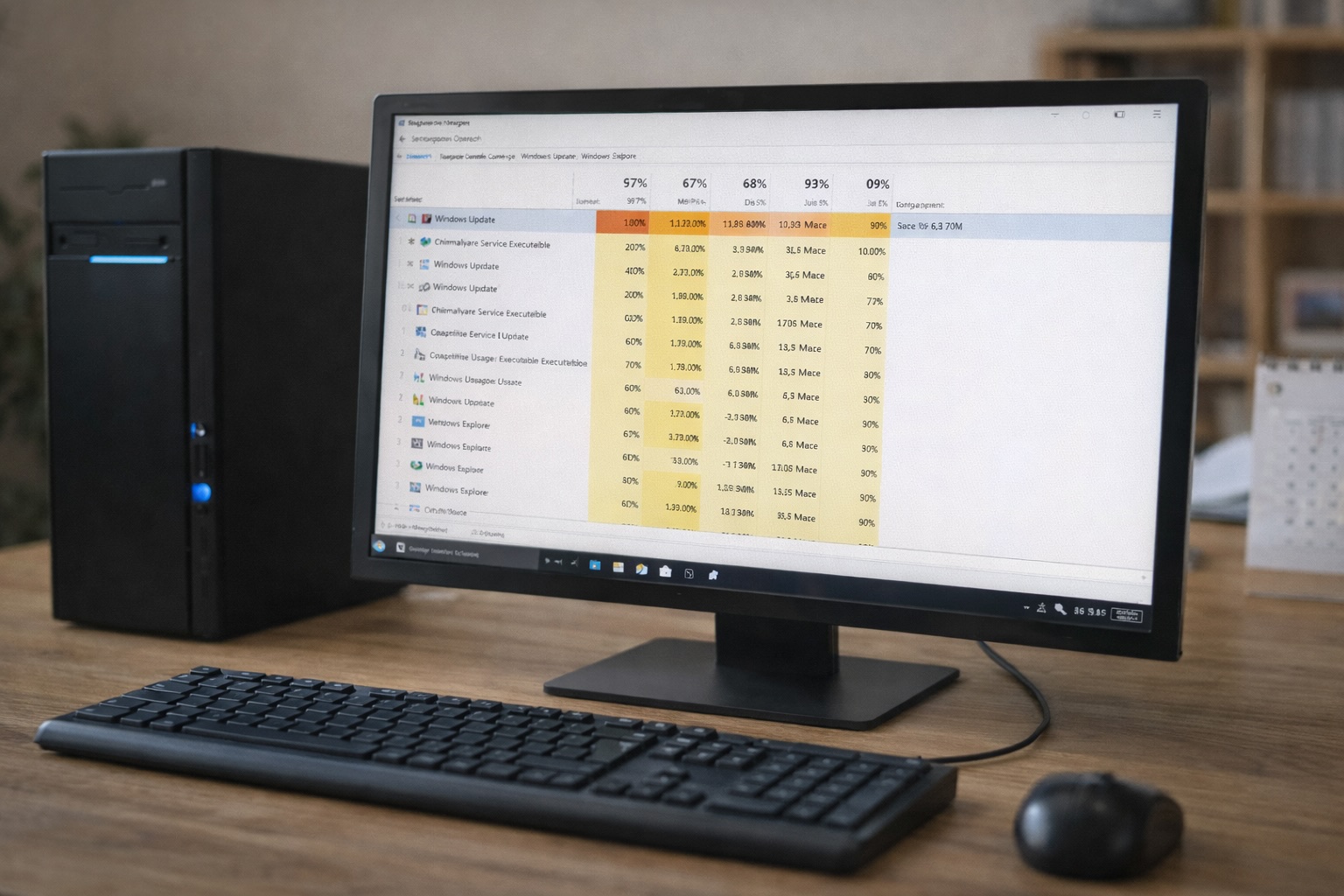
Succede spesso: aggiorni Windows pensando di migliorare tutto e invece il computer diventa improvvisamente lento, rumoroso o poco reattivo. Non è sempre colpa del PC vecchio o della memoria piena. Dopo alcuni aggiornamenti, infatti, Windows continua a lavorare in background per ore o giorni, e questo può far sembrare il sistema più pesante del solito. Prima di pensare a formattare o cambiare computer, ci sono alcuni controlli semplici che puoi fare subito.
Cosa sta succedendo davvero
Dopo un aggiornamento importante Windows può:
-
ricostruire gli indici di ricerca
-
ottimizzare i file di sistema
-
scaricare altri aggiornamenti nascosti
-
aggiornare driver o app di sistema
Durante queste operazioni l’utilizzo di CPU e disco aumenta, e il PC può rallentare anche se prima funzionava bene.
Un altro motivo frequente è che alcuni programmi in avvio automatico si riattivano dopo l’update, appesantendo il sistema senza che te ne accorga.
Come controllare subito se qualcosa rallenta il PC
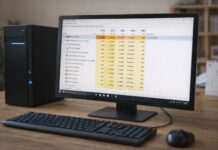
Apri il Gestione attività premendo:
Vai nella scheda Processi e guarda:
-
CPU sopra il 70-80%
-
Disco fisso sempre al 100%
-
Processi con nome “Windows Update”, “Antimalware” o “Indicizzazione”
Se vedi valori alti subito dopo un aggiornamento, potrebbe essere normale. Se invece dura giorni, allora serve intervenire.
Controlli veloci da fare senza rischi
Verifica gli aggiornamenti ancora in corso
Vai in:
Se trovi aggiornamenti in sospeso, installali tutti e riavvia. Lasciare update incompleti rallenta spesso il sistema.
Controlla i programmi in avvio
Sempre dal Gestione attività apri la scheda Avvio.
Disattiva ciò che non serve davvero:
-
launcher di giochi
-
cloud secondari
-
software preinstallati del produttore
Non toccare antivirus o driver video.
Riavvia davvero il PC (non sospendere)
Molti chiudono il coperchio o usano lo standby. Dopo un aggiornamento serve un riavvio completo per liberare memoria e processi temporanei.
Errori comuni da evitare
-
Usare subito programmi “pulizia miracolosa” trovati online
-
Eliminare file di sistema manualmente
-
Disattivare servizi Windows a caso
Queste soluzioni spesso peggiorano la situazione invece di risolverla.
Quando serve fare qualcosa di diverso
Se il PC resta lento anche dopo alcuni giorni e non vedi attività legate agli aggiornamenti, prova a:
-
aggiornare manualmente i driver della scheda video
-
controllare lo spazio libero su disco (almeno il 20%)
-
verificare se un antivirus di terze parti sta scansionando continuamente
Se il rallentamento è iniziato subito dopo una versione specifica di Windows, puoi anche valutare di disinstallare l’ultimo aggiornamento dalle impostazioni avanzate.