



















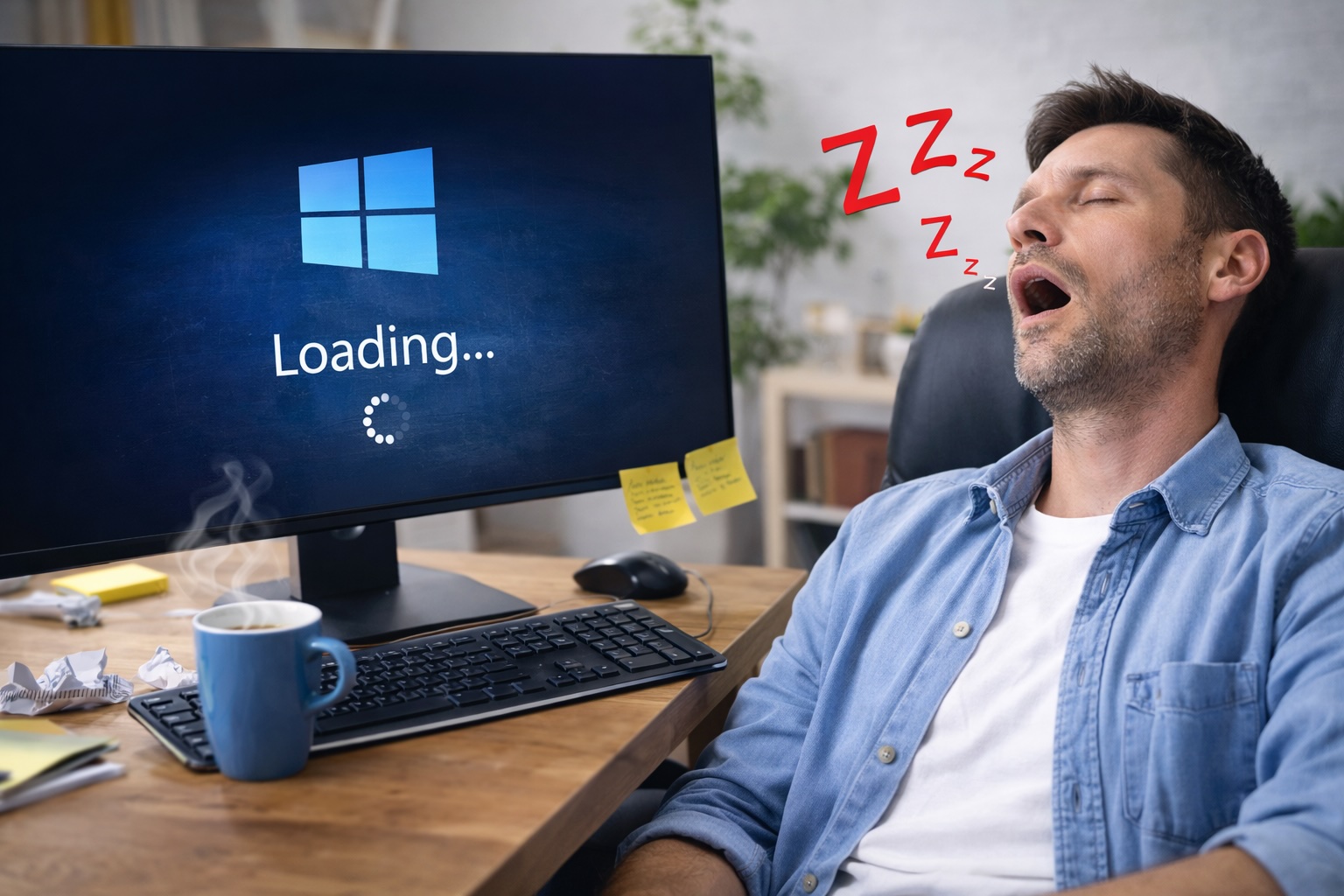
Premi il pulsante di accensione e… aspetti. Logo che resta fermo, desktop che compare lentamente, icone che si caricano una alla volta.
Quando il PC è lento all’avvio, il problema non è quasi mai uno solo: di solito è una somma di piccoli elementi che rallentano il sistema nei primi minuti.
La buona notizia è che spesso si risolve senza formattare nulla.
Perché succede
All’accensione il computer deve caricare:
-
sistema operativo
-
driver
-
programmi impostati in avvio automatico
-
servizi in background
Se qualcosa è troppo pesante o mal configurato, tutto il processo diventa lento.
Le cause più comuni:
-
troppi programmi in avvio
-
disco quasi pieno
-
antivirus o app cloud invadenti
-
aggiornamenti ancora in fase di configurazione
Controlli veloci da fare subito
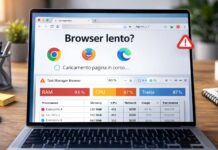
1) Guarda cosa parte insieme al PC
Su Windows:
-
premi Ctrl + Shift + Esc
-
vai su Avvio
Disattiva ciò che non serve davvero subito dopo l’accensione.
Su Mac:
-
Impostazioni di Sistema → Generali → Elementi login
2) Controlla lo spazio sul disco
Se il disco è quasi pieno, l’avvio rallenta.
Vai in:
-
Impostazioni → Sistema → Archiviazione
Se sei sopra l’80-90%, è già un segnale.
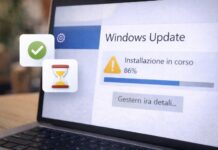
3) Aspetta qualche minuto dopo gli aggiornamenti
Dopo un update importante Windows e macOS lavorano in background anche dopo il login.
Se l’avvio è lento solo per uno o due giorni, potrebbe essere normale.
Soluzioni passo passo
Riduci i programmi automatici
Molti software si inseriscono nell’avvio senza chiedere:
-
cloud drive
-
launcher di giochi
-
utility audio o stampanti
Meno roba parte subito, più veloce sarà il desktop.
Controlla antivirus e sincronizzazioni
Antivirus pesanti o sincronizzazioni cloud possono rallentare molto i primi minuti.
Non disattivarli del tutto: verifica solo se stanno lavorando proprio all’avvio.
Verifica il tipo di disco
Se il PC usa ancora un HDD tradizionale, l’avvio sarà sempre più lento rispetto a un SSD.
Non è un difetto: è un limite hardware.
Errori comuni da evitare
-
Disattivare servizi di sistema senza sapere cosa fanno
-
Installare “ottimizzatori miracolosi”
-
Pensare che serva subito formattare
La maggior parte dei rallentamenti all’avvio nasce da configurazioni troppo cariche, non da problemi gravi.
Se non funziona ancora
Se l’avvio resta lentissimo anche dopo questi controlli:
-
verifica aggiornamenti driver
-
controlla eventuali errori disco
-
prova un avvio pulito (senza programmi extra)
Se il PC impiega più di 3-4 minuti a diventare utilizzabile, allora vale la pena indagare più a fondo.