









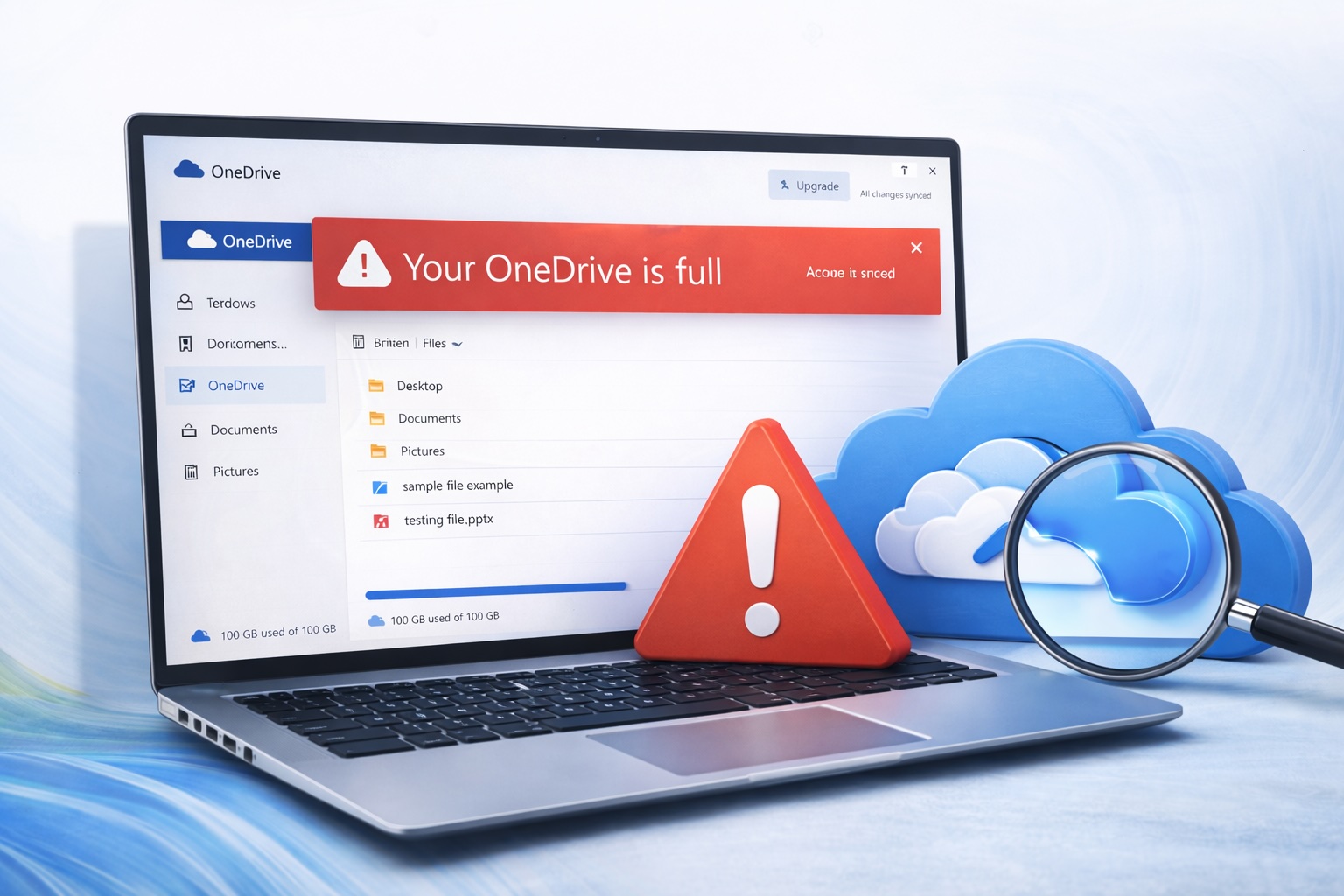
Apri OneDrive e compare l’avviso di spazio pieno, ma controllando i file sembra esserci ancora margine disponibile. È una situazione più comune di quanto sembri e spesso non dipende da un errore reale dello spazio, ma da come Microsoft calcola la sincronizzazione tra cloud, PC e cestino. Prima di cancellare file importanti o acquistare spazio extra, conviene capire cosa sta succedendo davvero.
Perché OneDrive può segnalare spazio pieno anche senza esserlo
Lo spazio OneDrive non dipende solo dai file che vedi nella cartella sincronizzata. Possono incidere anche:
-
File presenti nel cestino cloud
-
Versioni precedenti dei documenti
-
Backup automatici attivi
-
Sincronizzazioni bloccate o incomplete
In alcuni casi l’avviso compare mentre OneDrive sta ancora aggiornando lo stato reale dello spazio.
Controlli veloci da fare subito
Prima di fare pulizie drastiche verifica questi punti.
Controlla il cestino di OneDrive
Vai su OneDrive da browser e apri il cestino. I file eliminati continuano a occupare spazio finché non vengono cancellati definitivamente.
Verifica il backup delle cartelle
Se hai attivo il backup di Desktop, Documenti o Immagini, OneDrive potrebbe sincronizzare molti più file di quanto pensi.
Percorso rapido su Windows:
Controlla lo spazio reale dall’account Microsoft
Apri:
e verifica lo spazio totale utilizzato tra OneDrive e altri servizi collegati.
Differenza tra spazio locale e spazio cloud
Un errore comune è confondere lo spazio del PC con quello online.
-
File “solo online” non occupano spazio sul disco locale
-
File scaricati occupano sia spazio cloud sia spazio sul PC
Se hai molti file sempre disponibili offline, potresti vedere messaggi contrastanti tra Windows e OneDrive.
Cosa cambia dopo aggiornamenti recenti
Alcuni aggiornamenti di Windows 11 hanno modificato la gestione del backup automatico, integrandolo meglio con OneDrive. Questo può attivare nuove sincronizzazioni senza che te ne accorga subito, facendo crescere lo spazio utilizzato più velocemente del previsto.
Errori comuni da evitare
-
Eliminare cartelle a caso senza controllare il cestino cloud
-
Disattivare la sincronizzazione pensando di liberare spazio
-
Usare programmi esterni di pulizia
La maggior parte degli avvisi si risolve controllando backup e sincronizzazioni, senza cancellare file importanti.
Quando preoccuparsi davvero
Se lo spazio continua a risultare pieno anche dopo aver svuotato il cestino e controllato i backup, prova a:
-
scollegare e ricollegare OneDrive dal PC
-
verificare se ci sono file bloccati in sincronizzazione
-
controllare eventuali account collegati allo stesso abbonamento Microsoft 365
In molti casi non è un errore grave, ma solo un ritardo nell’aggiornamento dello stato reale dello spazio.