























Hai comprato un PC all’estero, hai cliccato qualcosa per sbaglio o semplicemente vuoi usare Windows in un’altra lingua.
La buona notizia è che oggi non serve reinstallare nulla: puoi cambiare lingua in pochi minuti direttamente dalle impostazioni.
L’importante è sapere dove mettere le mani, perché Windows separa lingua di sistema, tastiera e area geografica.
Cosa cambia davvero quando modifichi la lingua
Cambiare lingua può influire su:
-
menu e impostazioni di Windows
-
tastiera e layout dei tasti
-
app di sistema
-
formato data e numeri
Se modifichi solo una voce, potresti ritrovarti con menu in italiano ma tastiera inglese, o viceversa.
Come cambiare lingua su Windows passo passo
Apri:
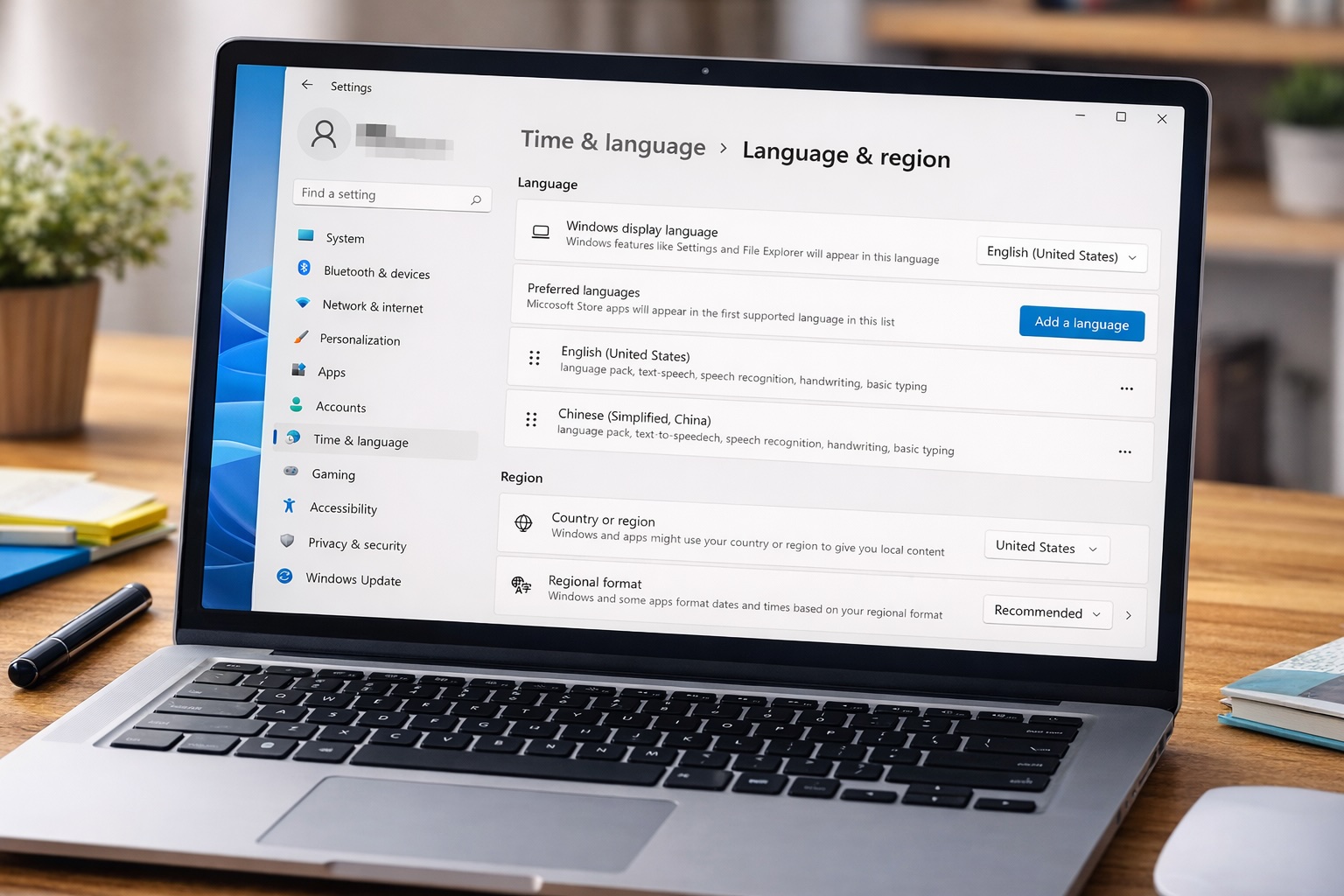
Impostazioni → Ora e lingua → Lingua e area geografica
Qui trovi tutte le lingue installate.
Aggiungere una nuova lingua
-
Clicca su Aggiungi lingua
-
Cerca la lingua che vuoi usare
-
Seleziona il pacchetto completo
Windows scaricherà automaticamente i file necessari.
Impostare la lingua come principale
Dopo averla aggiunta:
-
trascina la lingua in alto nell’elenco
oppure -
selezionala come lingua di visualizzazione
In alcuni casi serve uscire e rientrare dall’account per applicare tutto.
Controllare la tastiera
Vai in:
Opzioni lingua → Tastiera
Se il layout è sbagliato, cambialo qui.
È il passaggio che crea più confusione.
Errori comuni da evitare
-
Pensare che cambiare lingua modifichi automaticamente tutto
-
Confondere lingua sistema con lingua tastiera
-
Installare solo il pacchetto base senza lingua di visualizzazione
Se il PC resta metà italiano e metà inglese, quasi sempre manca qualche componente linguistico.
Quando serve fare qualcosa di diverso
Se la lingua non si applica:
-
verifica aggiornamenti Windows
-
controlla che l’account abbia permessi amministratore
-
riavvia dopo l’installazione del pacchetto lingua
In rari casi alcuni PC aziendali bloccano la modifica della lingua tramite criteri di sistema.