Stai ascoltando musica, guardando un video o partecipando a una videochiamata e improvvisamente l’audio inizia a gracchiare, distorcere o scoppiettare. È un problema piuttosto comune su computer Windows e nella maggior parte dei casi non dipende da un guasto hardware.
Spesso basta controllare alcune impostazioni o aggiornare i driver per far tornare l’audio normale.
Vediamo le verifiche più rapide da fare.
Controllare cavi e dispositivi audio
La prima cosa da verificare è sempre la più semplice: le connessioni.
Se usi:
-
cuffie con cavo
-
altoparlanti esterni
-
jack audio da 3,5 mm
controlla che il connettore sia inserito correttamente.
Un contatto non perfetto può provocare:
-
rumori metallici
-
distorsioni
-
audio intermittente
Se possibile prova anche un’altra porta audio o un altro paio di cuffie.
Riavviare il computer
Può sembrare banale, ma molti problemi audio temporanei si risolvono con un riavvio.
Windows gestisce diversi servizi audio in background. Se uno di questi si blocca, il risultato può essere un audio distorto o intermittente.
Un riavvio spesso ripristina il funzionamento corretto.
Controllare il dispositivo audio attivo
A volte Windows seleziona il dispositivo sbagliato.
Per verificare:
-
fai clic con il tasto destro sull’icona audio vicino all’orologio
-
scegli Impostazioni audio
-
controlla quale dispositivo è selezionato in Output
Se hai più dispositivi (monitor, cuffie, altoparlanti), prova a cambiarli.
Aggiornare i driver audio
Driver audio vecchi o corrotti possono causare distorsioni.
Per aggiornare:
-
apri Gestione dispositivi
-
espandi Controller audio, video e giochi
-
clicca con il tasto destro sulla scheda audio
-
scegli Aggiorna driver
In alternativa puoi scaricare i driver dal sito del produttore del computer o della scheda audio.
Disattivare miglioramenti audio
Windows include alcune funzioni di elaborazione audio che a volte causano problemi.
Per disattivarle:
-
apri Impostazioni audio
-
seleziona il dispositivo di uscita
-
entra nelle proprietà
-
disattiva gli miglioramenti audio
Questo può eliminare distorsioni o rumori.
Controllare l’uso della CPU
Quando il computer è sotto forte carico, l’audio può iniziare a gracchiare.
Succede soprattutto quando:
-
il PC è molto lento
-
ci sono programmi pesanti aperti
-
la CPU è quasi al 100%
Apri Gestione attività e controlla se qualche programma sta usando troppe risorse.
Quando il problema è hardware
Se il problema continua anche dopo tutte queste verifiche, potrebbe trattarsi di:
-
altoparlanti difettosi
-
jack audio danneggiato
-
scheda audio guasta
In questi casi conviene provare cuffie o altoparlanti diversi per capire dove si trova il problema.
FAQ
Perché l’audio gracchia solo nei video?
Potrebbe essere un problema del browser o del sito. Prova a ricaricare la pagina o usare un altro browser.
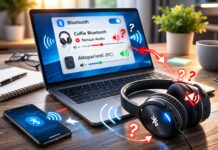
Le cuffie Bluetooth possono causare distorsioni?
Sì, soprattutto se il segnale è debole o se ci sono interferenze wireless.
Aggiornare Windows può risolvere il problema?
A volte sì, perché alcuni aggiornamenti includono nuovi driver audio.
Il problema può essere causato dal volume troppo alto?
Sì. Un volume eccessivo può creare distorsione soprattutto con altoparlanti economici.