













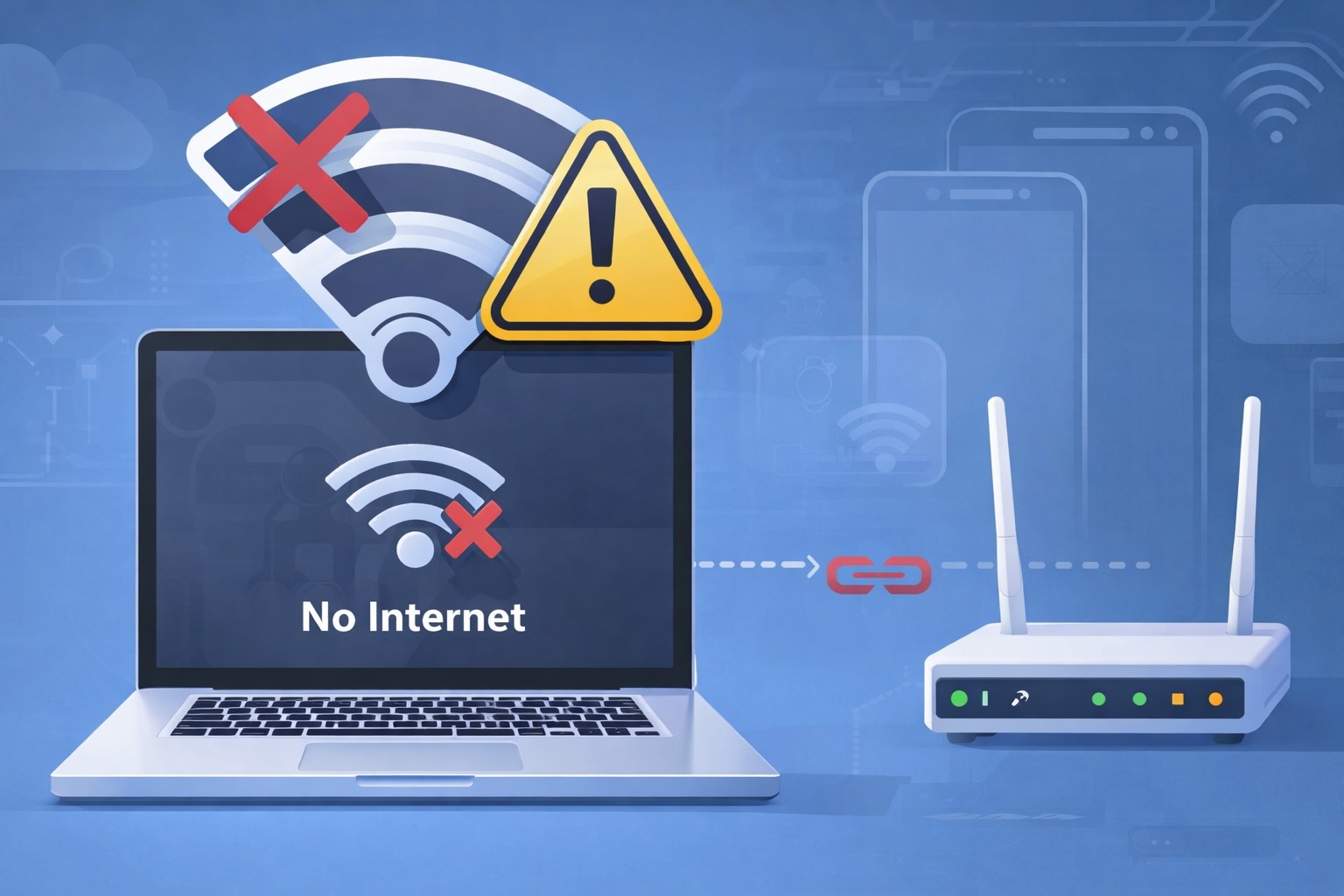
Quando il Wi-Fi cade di continuo la tentazione è dare subito la colpa alla linea o al gestore. In realtà, nella maggior parte dei casi il problema è locale: router sovraccarico, impostazioni sbagliate o interferenze che fanno saltare la connessione anche con una rete perfettamente funzionante. Prima di cambiare operatore o comprare nuovi dispositivi, conviene fare alcune verifiche semplici che spesso risolvono in pochi minuti.
Perché il Wi-Fi si disconnette
Le cause più comuni sono quasi sempre queste:
-
router acceso da settimane senza riavvio
-
banda Wi-Fi affollata (2.4 GHz saturata)
-
dispositivi troppo lontani o schermati da muri spessi
-
aggiornamenti di sistema o driver di rete
-
impostazioni energetiche che spengono la scheda Wi-Fi
Capire se il problema riguarda solo un dispositivo o tutta la rete è già metà della diagnosi.
Controlli veloci da fare subito
1. Riavvia davvero router e dispositivo
Non basta spegnere e riaccendere lo schermo del modem.
Stacca l’alimentazione per 30 secondi e riaccendi. Poi riavvia anche PC o smartphone.
Sembra banale, ma risolve una quantità enorme di disconnessioni casuali.
2. Controlla se succede su tutti i dispositivi
-
Se cade solo su un PC → probabile problema di driver o impostazioni.
-
Se cade su tutto → guarda router o interferenze.
Questo test evita di perdere tempo nella direzione sbagliata.
3. Avvicinati al router
Se vicino al modem il Wi-Fi diventa stabile, il problema non è la linea ma la copertura.
Muri portanti, mobili metallici e elettrodomestici possono indebolire molto il segnale.
4. Cambia banda Wi-Fi
Molti router trasmettono su:
-
2.4 GHz → più stabile ma affollata
-
5 GHz → più veloce ma meno penetrante
Se il dispositivo passa continuamente da una banda all’altra può sembrare una disconnessione.
Prova a collegarti manualmente alla rete 5 GHz o 2.4 GHz separata.
Verifiche rapide su PC (Windows e Mac)
Windows
Vai in:
Poi controlla:
Se c’è un triangolo giallo o driver vecchi, aggiornali.
Controlla anche:
e disattiva l’opzione che consente al sistema di spegnerla per risparmiare batteria.
Mac
Apri:
Se la connessione cade spesso:
-
disattiva e riattiva Wi-Fi
-
rimuovi la rete salvata e riconnettiti
Su macOS vecchi aggiornamenti di rete possono causare disconnessioni casuali.
Su smartphone Android e iPhone
Se il telefono si scollega spesso:
-
Attiva e disattiva modalità aereo.
-
Dimentica la rete Wi-Fi e reinserisci la password.
-
Controlla che non sia attiva l’opzione “passa a dati mobili automaticamente”.
Molti credono che il Wi-Fi cada, ma in realtà è lo smartphone che decide di cambiare rete.
Errori comuni che peggiorano la situazione
-
Cambiare subito DNS o impostazioni avanzate senza motivo.
-
Installare app “booster Wi-Fi”.
-
Riavviare solo il dispositivo e non il router.
-
Usare sempre la banda automatica quando la rete è affollata.
Prima verifica le basi: spesso il problema è più semplice di quanto sembri.
Quando serve fare qualcosa di diverso
Se dopo queste verifiche il Wi-Fi continua a disconnettersi:
-
entra nel pannello del router e controlla aggiornamenti firmware
-
prova a cambiare canale Wi-Fi (automatico → manuale)
-
verifica se il problema appare sempre negli stessi orari (rete saturata)
Solo a quel punto ha senso valutare un ripetitore o un sistema mesh.