















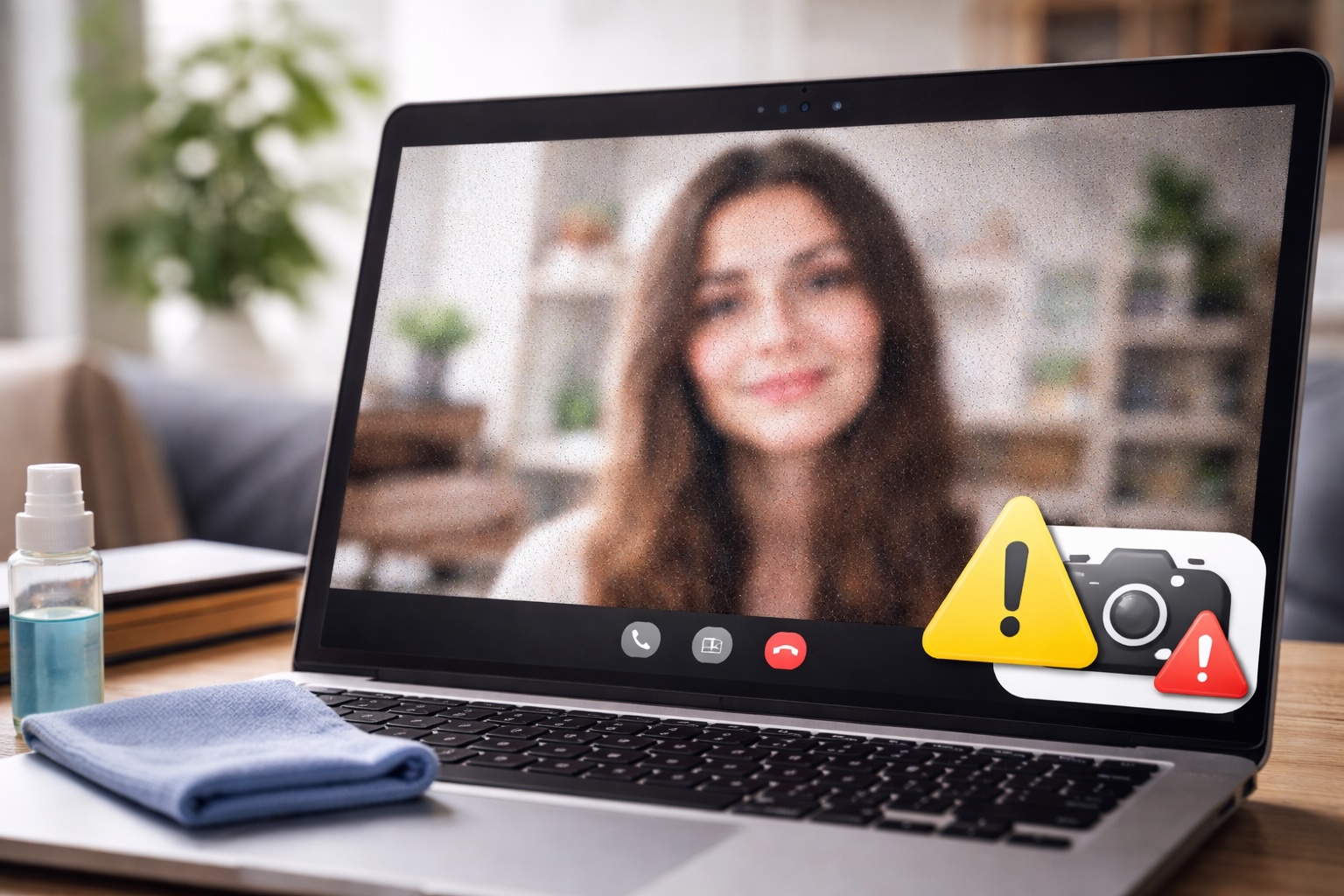
Accendi la webcam e l’immagine è scura, sgranata o poco fluida. Prima di pensare che sia rotta, conviene fare qualche controllo rapido: spesso il problema non è la videocamera ma luce, impostazioni o software che interferisce senza che te ne accorga.
Una webcam che funziona male può dipendere da dettagli molto semplici, soprattutto dopo aggiornamenti o cambi di app per le videochiamate.
La luce conta più della webcam
Il primo elemento da controllare non è il dispositivo, ma l’ambiente.
Se la luce arriva da dietro, la webcam prova a compensare e il volto diventa scuro. Anche una stanza poco illuminata costringe la videocamera ad aumentare il rumore digitale, facendo sembrare l’immagine sfocata.
Prova a:
-
avere una luce davanti a te
-
evitare finestre luminose alle spalle
-
usare una lampada morbida vicino allo schermo
Spesso basta questo per migliorare subito la qualità.
Controlla quale app sta usando la webcam
Alcune applicazioni prendono il controllo esclusivo della videocamera.
Se l’immagine è scadente su Zoom ma buona sull’app Fotocamera, il problema è probabilmente nelle impostazioni della singola app.
Chiudi programmi che potrebbero usare la webcam in background e riaprila nell’app che stai utilizzando.
Impostazioni video e risoluzione
Molti software impostano automaticamente una qualità bassa per ridurre il consumo di rete.
Dentro le impostazioni della videochiamata verifica:
-
risoluzione video
-
HD attivo
-
modalità automatica disattivata (se disponibile)
Una webcam HD può sembrare mediocre solo perché l’app sta usando un profilo a bassa qualità.
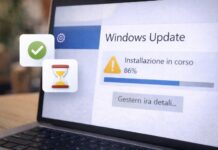
Driver e aggiornamenti dopo Windows Update
Dopo alcuni aggiornamenti Windows può installare driver generici per la webcam.
Se l’immagine è peggiorata dopo un update:
-
Apri Gestione dispositivi
-
Controlla la sezione Fotocamere
-
Verifica aggiornamenti driver dal sito del produttore del PC
Un driver non ottimizzato può influire su colori, nitidezza e fluidità.
Lente sporca o protezione dimenticata
Sembra banale, ma succede spesso: una pellicola protettiva o un piccolo alone sulla lente rende l’immagine opaca.
Pulisci delicatamente con un panno morbido e verifica che non ci siano coperture parziali davanti alla webcam.
Errori comuni da evitare
Quando la webcam si vede male molti cambiano subito dispositivo, ma prima evita di:
-
installare software di “miglioramento video” casuali
-
aumentare troppo luminosità e contrasto
-
usare filtri automatici pesanti
Queste soluzioni spesso peggiorano la qualità invece di migliorarla.
Quando la webcam potrebbe avere un problema reale
Se l’immagine resta nera, mostra colori strani o si blocca anche nell’app Fotocamera, potrebbe esserci un guasto hardware o un conflitto più serio.
Prova a collegare una webcam esterna: se funziona meglio, il problema potrebbe essere nella videocamera integrata.
Una webcam che si vede male non è quasi mai da sostituire subito. Nella maggior parte dei casi basta sistemare luce, impostazioni o driver per tornare a un’immagine chiara e stabile senza complicazioni.