
















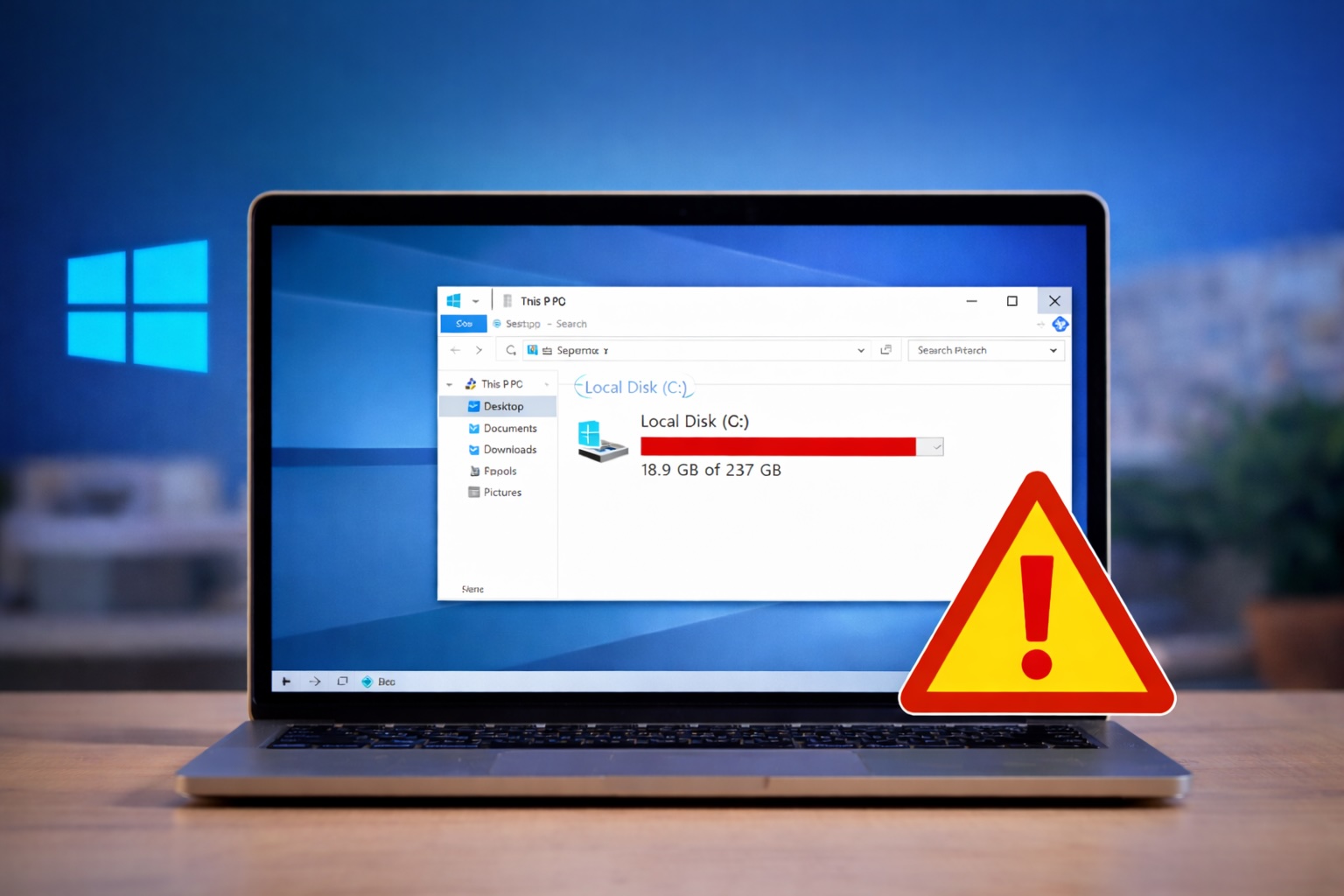
Accendi il PC, non installi programmi, non scarichi file… eppure lo spazio su disco continua a diminuire. È una situazione molto comune e spesso crea la sensazione che qualcosa non funzioni. In realtà, nella maggior parte dei casi Windows sta solo facendo il suo lavoro: aggiornamenti, cache e file temporanei crescono in automatico senza chiedere permesso.
Il problema non è che il sistema “si riempie da solo”, ma che molte attività restano invisibili finché lo spazio non inizia a scarseggiare davvero.
Cosa sta succedendo davvero
Windows crea continuamente file dietro le quinte per mantenere il sistema stabile e veloce. Alcuni sono utili, altri diventano inutili col tempo ma restano lì finché non li rimuovi.
Le cause più frequenti sono:
-
aggiornamenti scaricati e non ripuliti
-
cache di sistema e delle app
-
punti di ripristino automatici
-
sincronizzazioni cloud attive
-
file temporanei creati durante installazioni o riavvii
Non è un malfunzionamento: è il modo in cui Windows gestisce sicurezza e prestazioni. Il problema nasce quando questi elementi si accumulano per settimane o mesi.
Come risolvere passo passo
1. Controlla Archiviazione
Vai su:
Impostazioni → Sistema → Archiviazione
Qui vedi subito cosa sta occupando spazio. Spesso la voce “File temporanei” o “Sistema e riservati” cresce senza che tu te ne accorga.
Apri la sezione e verifica cosa puoi eliminare in sicurezza.
2. Attiva Sensore memoria
Sempre nella schermata Archiviazione trovi Sensore memoria.
Questa funzione cancella automaticamente:
-
file temporanei inutili
-
elementi nel cestino dopo un certo periodo
-
cache non più necessarie
Non fa miracoli, ma evita che lo spazio torni a riempirsi troppo in fretta.
3. Controlla OneDrive o altri cloud
Se usi sincronizzazioni automatiche, i file possono essere scaricati in locale senza che tu lo noti.
Apri OneDrive e verifica:
-
quali cartelle sono sincronizzate
-
se hai attiva la modalità “sempre disponibile offline”
Ridurre i file locali spesso libera diversi gigabyte senza cancellare nulla.
4. Verifica i punti di ripristino
Windows crea copie del sistema per tornare indietro in caso di problemi. Sono utili, ma possono occupare molto spazio.
Scrivi “Protezione sistema” nella ricerca Windows e controlla quanto spazio è dedicato ai ripristini. Ridurlo leggermente può fare la differenza.
Errori comuni da evitare
Quando lo spazio sparisce è facile fare mosse sbagliate.
Evita di:
-
cancellare cartelle dentro C:\Windows
-
usare programmi di pulizia aggressivi trovati online
-
eliminare file di sistema senza sapere cosa fanno
Molte guide suggeriscono soluzioni drastiche che rischiano di creare più problemi di quanti ne risolvano.
Quando serve fare qualcosa di diverso
Se lo spazio continua a diminuire anche dopo la pulizia, controlla se:
-
un programma salva file automatici (editing video, backup, registrazioni)
-
Windows Update è bloccato e accumula download incompleti
-
un’app genera log o cache molto grandi
In questi casi il problema non è il sistema, ma un software che lavora in background senza attirare attenzione.
Windows non occupa spazio “a caso”: semplicemente gestisce molte attività invisibili. Sapere dove guardare davvero ti permette di intervenire senza cancellare file importanti e senza trasformare una semplice pulizia in un problema più grande.