















Aggiorni Windows e, invece di migliorare, il computer sembra improvvisamente più lento. Programmi che impiegano più tempo ad aprirsi, ventole sempre attive, disco occupato senza motivo apparente. È una situazione molto comune e, nella maggior parte dei casi, non indica un guasto vero e proprio.
Dopo un aggiornamento importante, Windows continua a lavorare dietro le quinte per completare operazioni che non vedi subito. Capire cosa sta succedendo davvero evita interventi inutili e soprattutto evita di peggiorare le cose con modifiche sbagliate.
Cosa sta succedendo dopo un aggiornamento
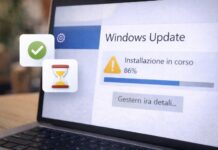
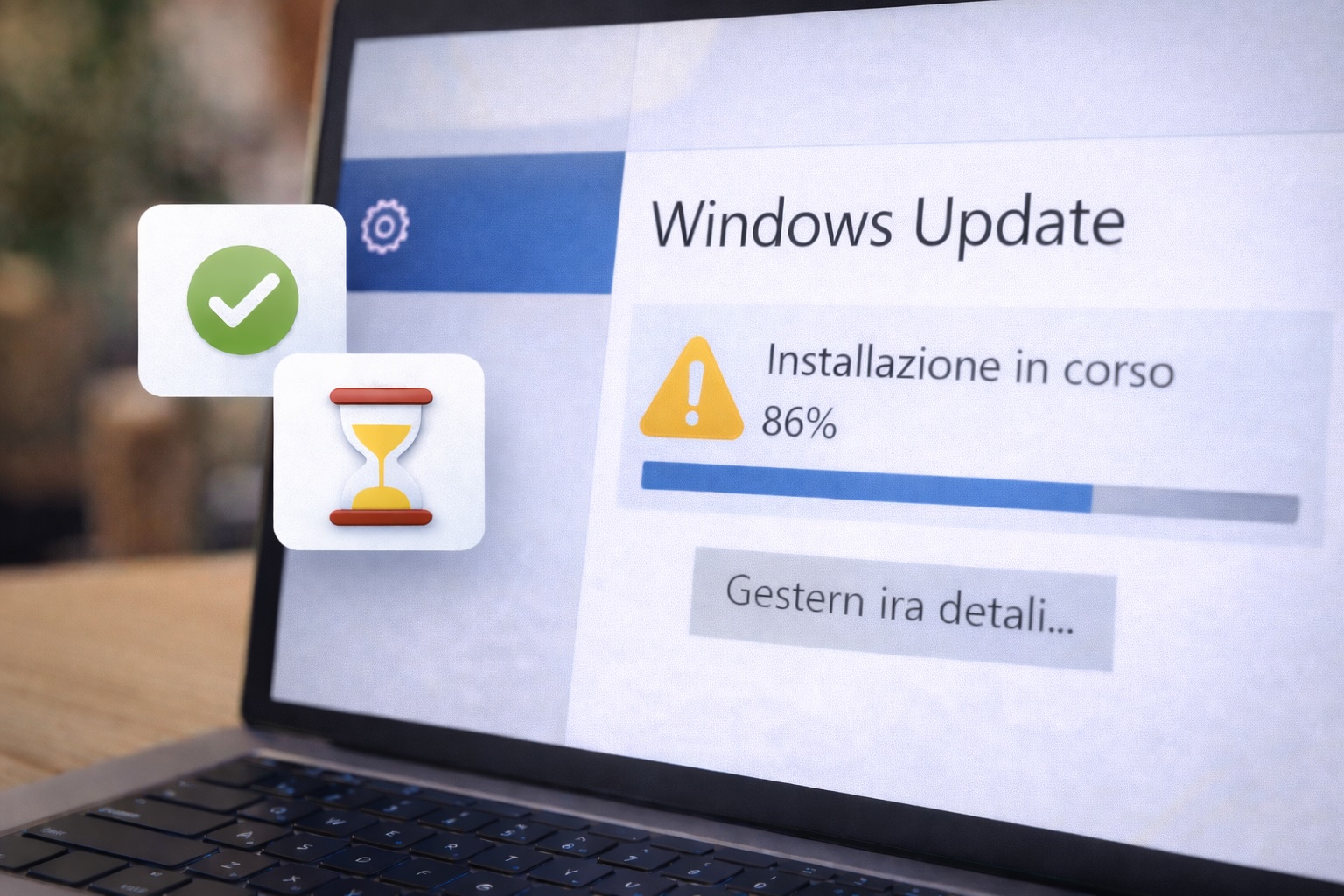
Un aggiornamento non finisce quando compare la scritta “Installazione completata”. Nei giorni successivi il sistema può:
-
ricostruire la cache interna
-
indicizzare file e documenti
-
aggiornare driver automaticamente
-
completare configurazioni rimaste sospese
Durante questa fase il PC può sembrare più lento perché usa molta CPU e disco anche senza programmi aperti.
Se l’aggiornamento è recente, la prima cosa da fare è usare normalmente il computer per qualche ora e verificare se la situazione migliora.
Segnali che Windows sta ancora lavorando in background
Prima di cercare soluzioni complicate, controlla se il sistema sta semplicemente terminando le attività post-aggiornamento.
Apri Gestione attività e osserva:
-
Disco molto attivo anche senza app aperte
-
Processi legati a Windows Update o indicizzazione
-
CPU occupata da servizi di sistema
In queste condizioni la lentezza è spesso temporanea. Intervenire subito rischia solo di interrompere un processo necessario.
Controlli rapidi da fare subito
Riavvia davvero il PC
Molti aggiornamenti restano incompleti finché non fai un riavvio reale.
Usa il comando Riavvia, non solo spegni e riaccendi.
Controlla se ci sono altri aggiornamenti
Vai su:
Impostazioni → Windows Update
A volte restano driver o patch minori che stabilizzano il sistema dopo il primo update.
Verifica lo spazio libero sul disco
Se il disco è quasi pieno, Windows fatica a completare operazioni interne e rallenta molto.
Il ruolo dei driver dopo un aggiornamento
Una delle cause più frequenti di rallentamento è il cambio automatico dei driver.
Windows può sostituire:
-
driver video
-
audio
-
rete
Un driver generico installato automaticamente può funzionare… ma non essere ottimizzato. Se noti rallentamenti grafici o scatti, controllare il sito del produttore del PC o della scheda video può fare la differenza.
Programmi in avvio che tornano attivi dopo l’update
Dopo alcuni aggiornamenti, Windows riattiva applicazioni in avvio automatico che avevi disabilitato.
Vai in Gestione attività → Avvio e controlla:
-
app cloud
-
software di backup
-
launcher vari
Troppi programmi attivi all’avvio possono dare l’impressione che l’aggiornamento abbia “rovinato” il PC, quando in realtà è solo cambiata la configurazione.
Errori comuni da evitare
Quando il PC rallenta dopo un aggiornamento, molti fanno scelte affrettate:
-
installano programmi di pulizia aggressivi
-
disinstallano aggiornamenti a caso
-
cancellano cartelle di sistema
Queste soluzioni raramente aiutano e spesso creano problemi più seri. Prima conviene capire la causa reale.
Quando non serve aspettare e bisogna intervenire
Se dopo qualche giorno la situazione non migliora, osserva questi segnali:
-
schermate blu frequenti
-
riavvii improvvisi
-
blocchi completi del sistema
-
applicazioni che non si aprono più
In questi casi l’aggiornamento potrebbe aver creato un conflitto con driver o software già installati.
Quando la lentezza è solo temporanea
Molti PC tornano normali dopo qualche riavvio e un po’ di utilizzo quotidiano. Windows ha bisogno di tempo per adattarsi ai cambiamenti introdotti dall’update.
Sapere cosa controllare davvero ti evita interventi drastici e ti permette di capire se il sistema sta solo finendo il suo lavoro… oppure se serve un intervento più mirato.