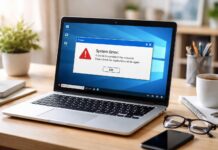
Ci sono momenti in cui il computer sembra cambiare comportamento da un giorno all’altro: programmi che si aprono lentamente, finestre che restano bloccate per qualche secondo e ventole che partono senza motivo apparente. La prima tentazione è pensare a un problema grave o alla necessità di formattare tutto. In realtà, nella maggior parte dei casi, il rallentamento improvviso dipende da cause molto più semplici e risolvibili con qualche controllo mirato.
Perché succede
Un PC che rallenta non significa necessariamente che sia vecchio o danneggiato. Spesso è solo il risultato di piccoli cambiamenti accumulati nel tempo: aggiornamenti automatici, programmi che si avviano in background o spazio disco che si riempie senza che ce ne accorgiamo.
Tra le cause più comuni troviamo:
-
aggiornamenti di Windows installati di recente
-
troppi programmi che partono all’avvio
-
disco quasi pieno o temporanei accumulati
-
antivirus che esegue scansioni pesanti
-
browser con molte schede o estensioni attive
Il punto importante è capire che il rallentamento è quasi sempre un segnale di “sovraccarico”, non un guasto vero e proprio.
Controlli veloci da fare subito
Prima di pensare a soluzioni drastiche, ci sono alcune verifiche semplici che possono già cambiare la situazione.
Apri Gestione attività premendo Ctrl + Shift + Esc e guarda:
-
se la CPU resta vicina al 100%
-
se la memoria è quasi piena
-
quale programma usa più risorse
Spesso basta chiudere un’app pesante o riavviare il PC per riportare tutto alla normalità.
Un altro controllo immediato è lo spazio disco:
-
Apri Esplora file
-
Vai su “Questo PC”
-
Verifica quanto spazio libero resta nel disco principale
Se lo spazio libero è molto basso, il sistema rallenta automaticamente.
Soluzioni passo passo
Se i controlli veloci non bastano, puoi fare qualche intervento semplice ma efficace.
Ridurre i programmi all’avvio
Molte applicazioni si avviano automaticamente senza essere davvero necessarie.
-
Apri Gestione attività
-
Vai nella scheda “Avvio”
-
Disattiva i programmi non indispensabili
Non stai cancellando nulla: stai solo impedendo che partano da soli.
Liberare spazio in modo sicuro
Windows include già strumenti utili.
-
Cerca “Pulizia disco” nella barra di ricerca
-
Seleziona i file temporanei e quelli di sistema non necessari
-
Avvia la pulizia
Questo può liberare diversi gigabyte senza rischi.
Controllare aggiornamenti in corso
Dopo un aggiornamento importante il PC può sembrare lento per qualche ora.
Vai in:
Se vedi attività in corso, lascia completare il processo e riavvia.
Riavviare davvero il computer
Sembra banale, ma molti utenti usano sempre la sospensione invece del riavvio completo. Un riavvio reale svuota la memoria e resetta processi bloccati.
Se non funziona ancora
Se il rallentamento continua anche dopo questi controlli, non significa che devi formattare subito. Prima valuta:
-
se il disco è un vecchio HDD (gli SSD rendono tutto molto più veloce)
-
se il browser ha troppe estensioni attive
-
se un aggiornamento recente ha modificato impostazioni di sistema
In casi rari può essere utile creare un nuovo account utente per capire se il problema riguarda solo il profilo attuale.
In breve
Un PC lento all’improvviso non è quasi mai un problema irreversibile. Nella maggior parte dei casi basta intervenire su avvio automatico, spazio disco e aggiornamenti per tornare a una situazione normale. L’importante è procedere con calma, senza soluzioni drastiche e senza pensare subito alla formattazione: spesso il computer ha solo bisogno di un po’ di ordine per tornare a funzionare bene.