




















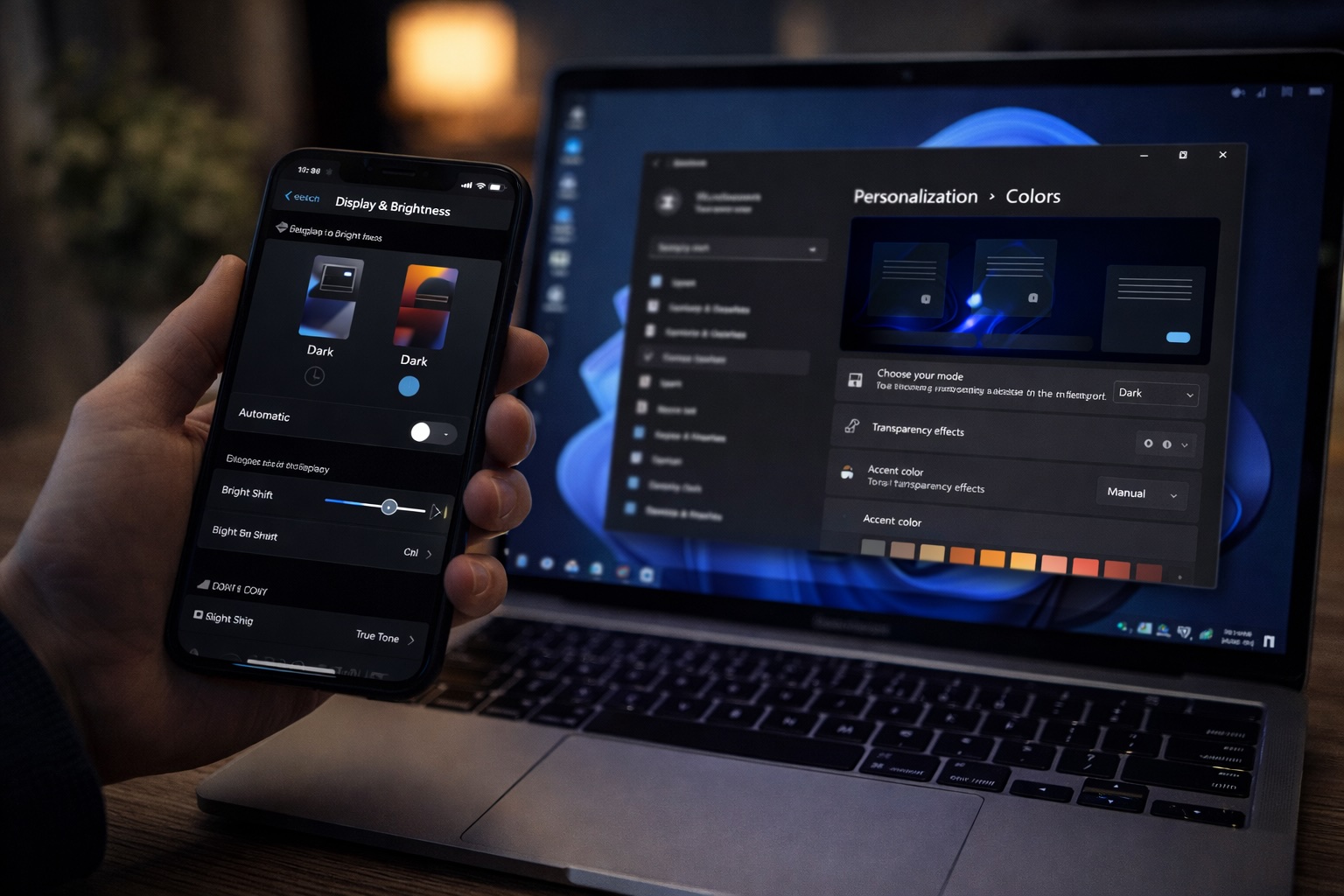
La modalità notte (o tema scuro) è diventata una delle funzioni più usate su computer e smartphone. Riduce la luminosità dello schermo, rende i colori meno aggressivi e può aiutare gli occhi quando usi i dispositivi la sera o in ambienti poco illuminati.
Attivarla richiede pochi secondi e non serve installare nulla: è già integrata nei sistemi moderni.
Cosa cambia davvero con la modalità notte
Quando attivi la modalità notte:
-
lo sfondo delle app diventa scuro
-
i testi restano chiari e leggibili
-
la luce percepita diminuisce
Non è solo una questione estetica. Per molti utenti significa meno fastidio agli occhi e una navigazione più rilassata, soprattutto di sera.
Come attivare modalità notte passo passo
Su Windows
-
Apri Impostazioni
-
Vai su Personalizzazione
-
Seleziona Colori
-
In “Scegli il colore” imposta Scuro
Alcune app seguiranno automaticamente la stessa impostazione.
Su Mac
-
Apri Impostazioni di sistema
-
Vai su Aspetto
-
Seleziona Scuro
Puoi anche attivare la modalità automatica per passare da chiaro a scuro in base all’orario.
Su Android
-
Apri Impostazioni
-
Tocca Schermo o Display
-
Attiva Tema scuro o Modalità notte
Il nome può cambiare leggermente a seconda del produttore.
Su iPhone e iPad
-
Apri Impostazioni
-
Vai su Schermo e luminosità
-
Seleziona Scuro
Puoi programmare l’attivazione automatica al tramonto.
Errori comuni da evitare
-
Pensare che la modalità notte riduca sempre il consumo della batteria: dipende dal tipo di schermo.
-
Usare luminosità troppo alta anche con tema scuro: annulla i benefici.
-
Installare app esterne quando il sistema ha già l’opzione integrata.
Quando conviene usarla davvero
La modalità notte è ideale se usi il dispositivo la sera, lavori spesso al buio o leggi molti contenuti online. Se invece lavori con foto o grafica, potresti preferire il tema chiaro per mantenere colori più fedeli.
Attivarla e provarla per qualche giorno è il modo migliore per capire se migliora davvero il comfort visivo nel tuo uso quotidiano.