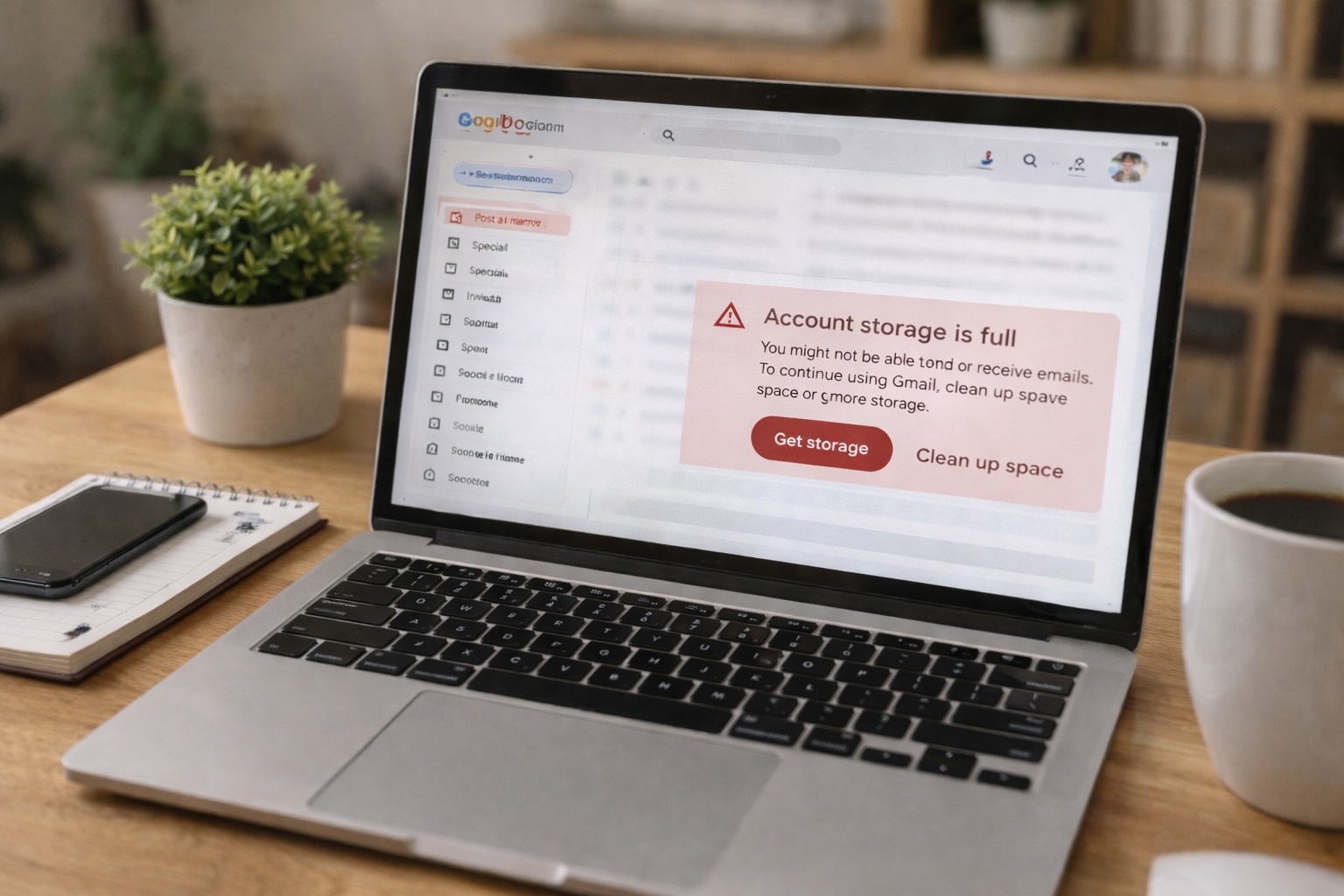
Succede sempre così: apri Gmail per controllare una mail e trovi l’avviso rosso che parla di spazio esaurito. Non puoi più ricevere messaggi, Google Drive smette di sincronizzare e perfino le foto iniziano a dare problemi. La prima reazione è cancellare tutto a caso. Ed è quasi sempre la scelta sbagliata.
Prima di eliminare anni di email importanti, conviene capire dove finisce davvero lo spazio e quali interventi fanno la differenza senza creare danni.
Perché Gmail si riempie così velocemente
Il problema raramente è la posta “normale”. Nella maggior parte dei casi lo spazio viene occupato da:
-
allegati pesanti nascosti nelle conversazioni
-
newsletter e promozioni accumulate nel tempo
-
cestino e spam mai svuotati
-
foto e file su Google Drive collegati allo stesso account
Ricorda una cosa: lo spazio non è solo di Gmail. È condiviso tra Gmail, Drive e Google Foto. Anche se pulisci la posta, potresti non vedere cambiamenti immediati se il resto dell’account è pieno.
Controlli veloci prima di cancellare qualsiasi cosa
Apri questa pagina:
👉 https://one.google.com/storage
Qui vedi subito cosa occupa spazio. Se Gmail è davvero il problema, passa alla pulizia mirata. Se invece trovi Drive o Foto pieni, conviene intervenire lì prima.
Altro controllo utile dentro Gmail:
-
cerca
has:attachmentper trovare email con allegati -
cerca
larger:10Mper individuare messaggi sopra i 10 MB
Spesso bastano queste due ricerche per recuperare gigabyte interi.
Come liberare spazio davvero (senza fare disastri)
Elimina le email più pesanti, non tutte
Nella barra di ricerca scrivi:
Ordina per data e cancella solo ciò che non serve. Gli allegati video o PDF enormi sono i veri responsabili dello spazio occupato.
Svuota cestino e spam (passaggio che molti saltano)
Cancellare non basta.
Vai in:
-
Cestino
-
Spam
e clicca su “Svuota definitivamente”. Fino a quel momento lo spazio non viene recuperato.
Pulisci le promozioni in blocco
Apri la scheda “Promozioni”, seleziona tutto e scorri velocemente:
-
offerte vecchie
-
newsletter inutili
-
notifiche automatiche
Non serve leggere ogni email. Qui puoi liberare spazio velocemente senza toccare messaggi personali.
Controlla Google Foto se lo spazio non cambia
Se dopo la pulizia Gmail resta piena, entra in Google Foto e verifica:
-
video caricati automaticamente
-
backup dello smartphone
Spesso è lì che si nasconde il vero consumo.
Se Gmail continua a risultare piena
Se dopo tutto questo non vedi miglioramenti, prova questi ultimi controlli:
-
verifica se Drive contiene file condivisi molto pesanti
-
svuota il cestino anche su Drive e Foto
-
attendi qualche minuto: lo spazio non si aggiorna sempre in tempo reale
Se usi Gmail da iPhone o Android, riavvia l’app o aggiorna la sincronizzazione. A volte il messaggio “spazio esaurito” resta visibile anche quando hai già liberato memoria.
Pulire Gmail non significa cancellare tutto, ma eliminare ciò che pesa davvero. Con una ricerca mirata e qualche controllo nei punti giusti puoi recuperare spazio in pochi minuti, senza perdere messaggi importanti e senza trasformare la casella di posta in un archivio vuoto.
La gestione dello spazio nelle email è solo uno dei tanti aspetti della sicurezza digitale quotidiana. Imparare a controllare cosa occupa davvero spazio nella casella di posta aiuta anche a capire meglio come funzionano i servizi online e come usarli senza problemi, tema che approfondiamo nella guida su navigare sicuri su Internet.